Artikel kali ini membahas tentang panduan dalam membuat daftar pustaka dengan menggunakan Zotero ke dalam LibreOffice Writer. Fitur ini sangat diperlukan dalam urusan penulisan seperti membuat buku, laporan, skripsi, karya ilmiah, jurnal ilmiah, dan sebagainya.
Sebelum mengikuti tutorial ini dipastikan kamu sudah pasang Zotero beserta integrasi dengan LibreOffice di dalam PC atau laptop kamu. Dalam urusan penulisan atau dokumen, seringkali mencantumkan daftar pustaka demi mencegah terjadinya dianggap self-plagiarism dalam mempublikasikan dokumen atau karya tulis ke penerbit resmi.
Daftar pustaka ini bisa difungsikan untuk memberitahukan atau merujuk ke pembaca untuk mencari informasi atau kutipan informasi lebih lanjut dengan cara membaca buku atau karya tulis asli yang tercantum di dalam daftar pustaka.
LibreOffice Writer yang disarankan dalam mengikuti tutorial ini ialah LibreOffice versi 20 keatas yang saat ini penulis memakai LibreOffice 26 dengan tujuan agar bisa mengikuti tutorial ini secara bersama-sama. Setelah adanya tutorial ini yang diharapkan bisa lebih mudah dalam mengerjakan aktivitas yang berhubungan dengan dunia perdokumenan seperti skripsi, laporan, buku, surat, dan sebagainya.
Untuk versi aplikasi Zotero yang dipakai untuk ikuti tutorial ini adalah minimal versi 7 keatas dengan tujuan agar tidak bingung dalam melakukan praktek dengan membaca tutorial atau panduan ini. Tidak perlu lagi untuk membuat daftar pustaka secara manual lagi di dalam karya tulis buatan kamu pada LibreOffice Writer seperti Skripsi, Tugas Akhir, Jurnal Ilmiah, dan sebagainya.
Daftar Isi
LANGKAH-LANGKAH
1. Aktifkan aplikasi Zotero.
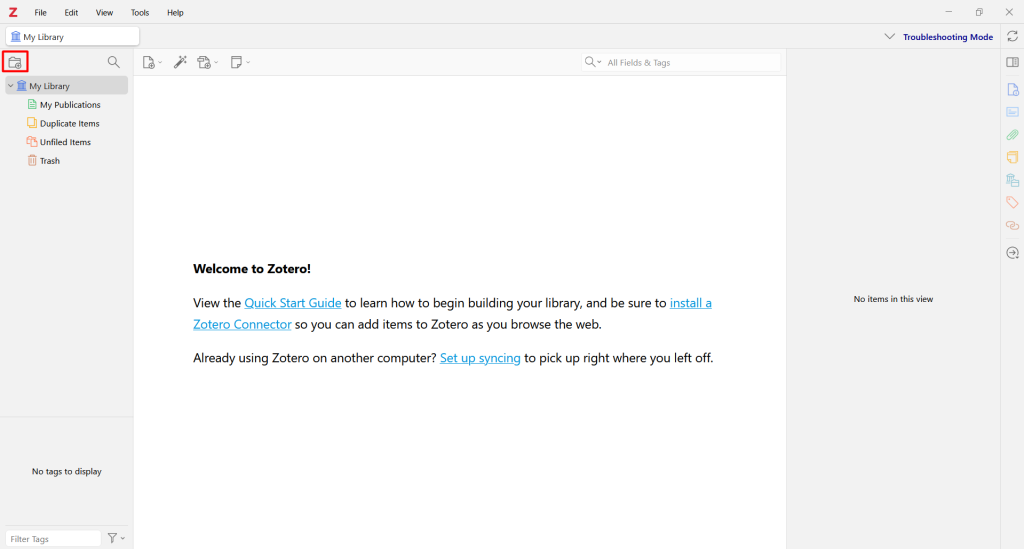
2. Klik New Collection untuk membuat tempat koleksi baru untuk memasukkan beberapa referensi ke dalam daftar pustaka.
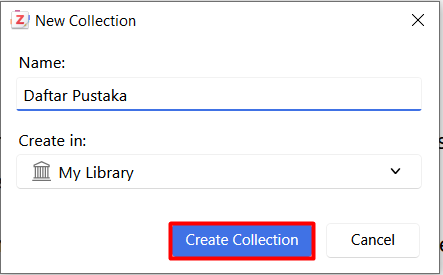
3. Masukkan nama koleksi yakni “Daftar Pustaka”, klik Create Collection.
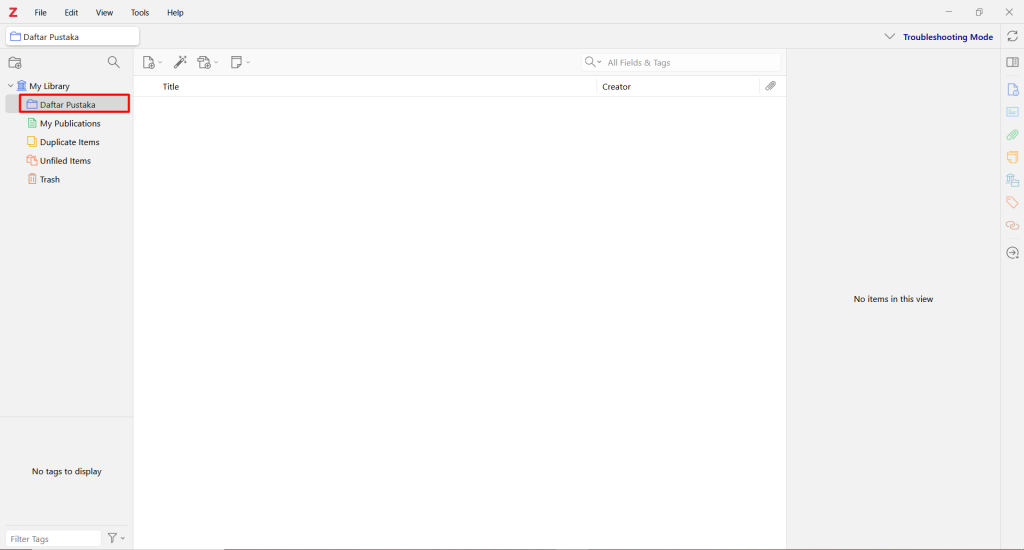
4. Klik tempat koleksi Daftar Pustaka agar bisa memasukkan beberapa referensi ke dalam tempat koleksi tersebut.
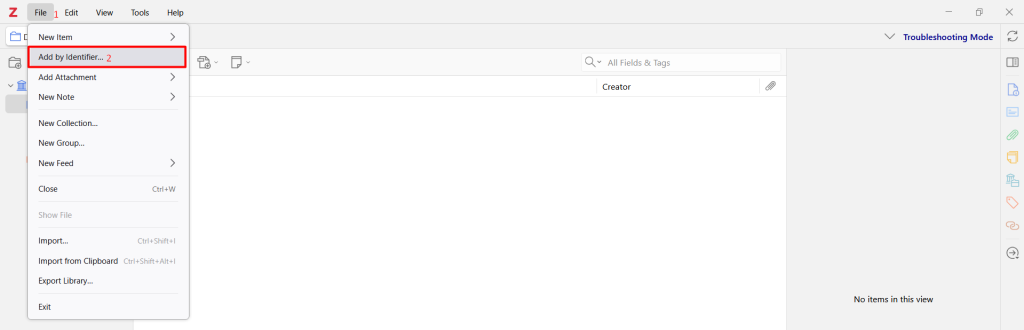
1) CARA MENAMBAHKAN REFERENSI DENGAN MEMASUKKAN KODE IDENTIFIER
5. Klik File >>> Pilihlah Add by Identifier.
6. Masukkan kode Identifier seperti ISBN, DOI, dan sebagainya, tekan Enter.

7. Berikut hasilnya. Disini kamu bisa menemukan berbagai data informasi tentang karya tulis tersebut.
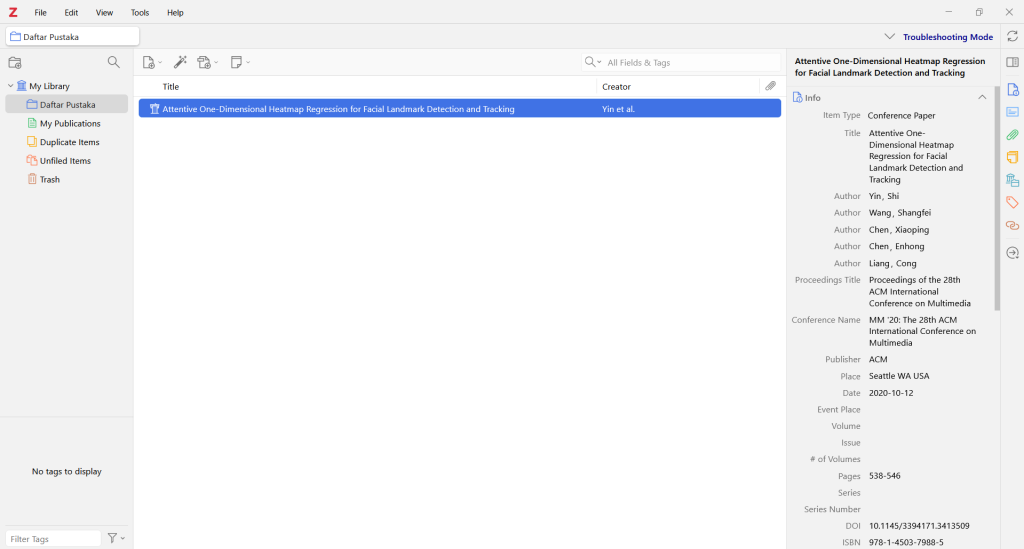
Apabila ada terjadi error yang tidak ditemukan yang berarti kode tersebut belum terdaftar di sistem Zotero.
2) CARA MENAMBAHKAN REFERENSI DENGAN MEMASUKKAN FILE KARYA TULIS
4. Klik File >>> Add Attachment >>> Pilihlah Add File.
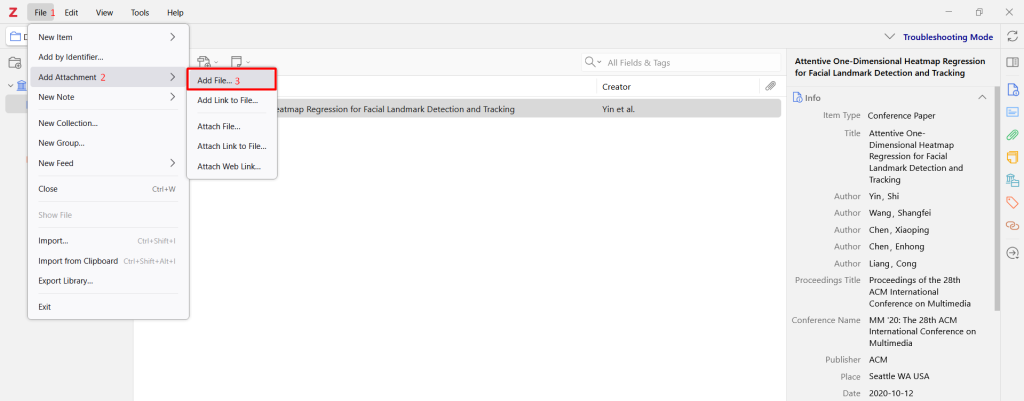
5. Pilihlah file dokumen atau karya tulis (pdf atau epub) yang akan ditambahkan ke dalam koleksi daftar pustaka.
6. Klik OK / Open.
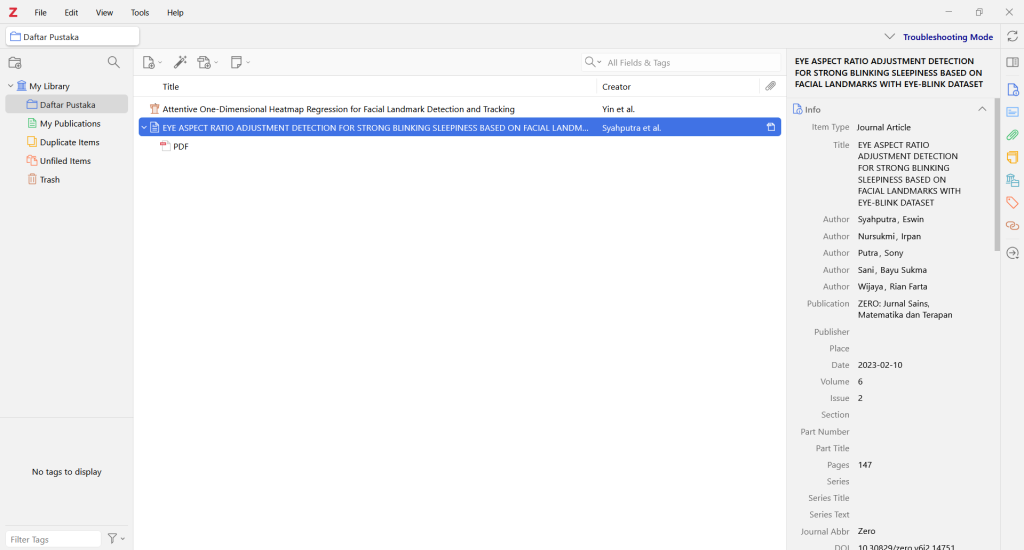
7. Berikut hasilnya. Disini kamu bisa menemukan berbagai data informasi tentang karya tulis tersebut.
CARA MEMASUKKAN DAFTAR PUSTAKA DARI ZOTERO KE LIBREOFFICE WRITER
Sebelum memasukkan daftar pustaka ke dalam dokumen atau karya tulis, mewajibkan dalam memberikan sitasi ke beberapa kutipan paragraf dari karya tulis atau peneliti asli yang tertera di database atau koleksi kamu di dalam Zotero.
8. Aktifkan aplikasi LibreOffice Writer.
9. Buatlah dokumen baru atau pilihlah dokumen yang ada.
10. Klik ikon Add Citation.
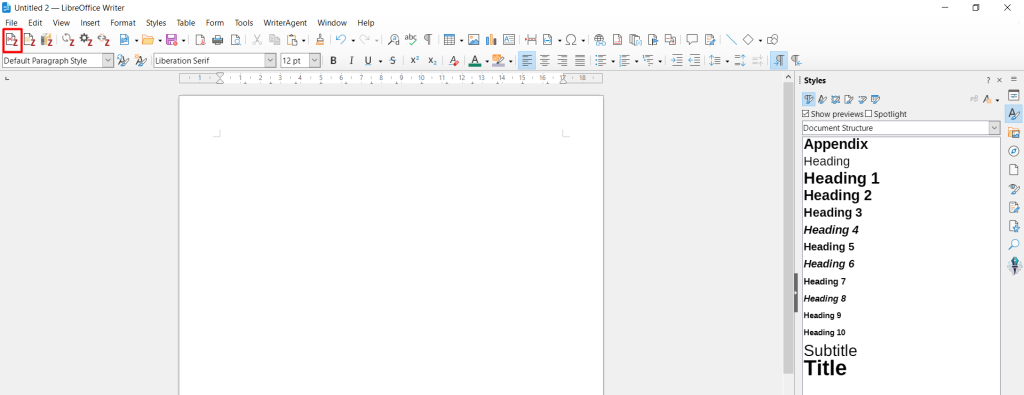
11. Klik My Library.
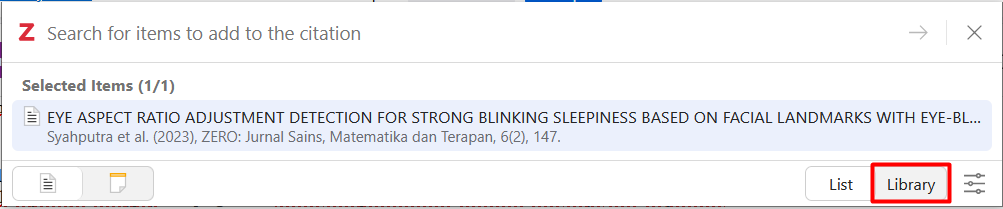
12. Pilihlah referensi yang akan ditambahkan sitasi ke dalam dokumen.
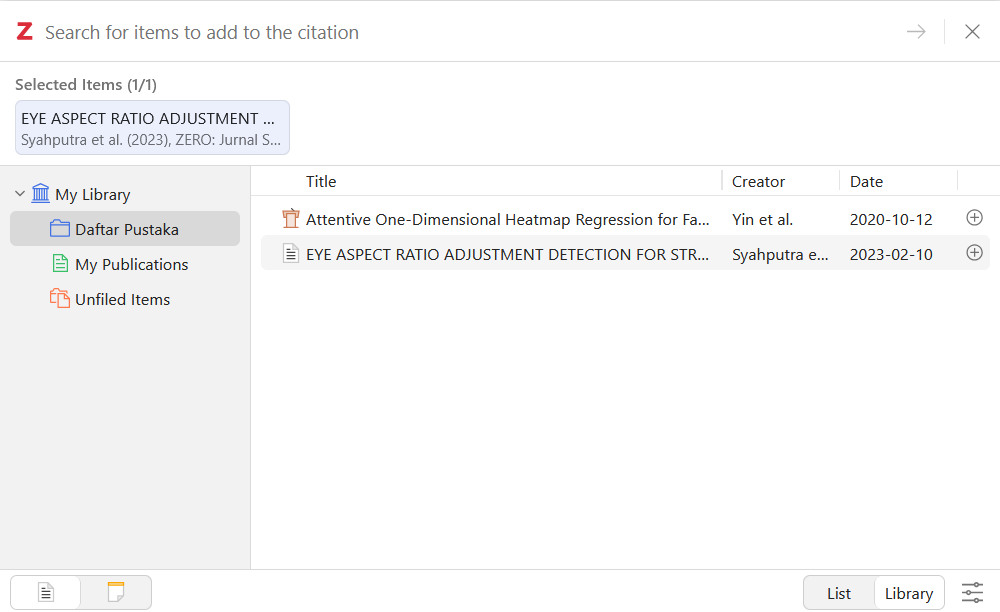
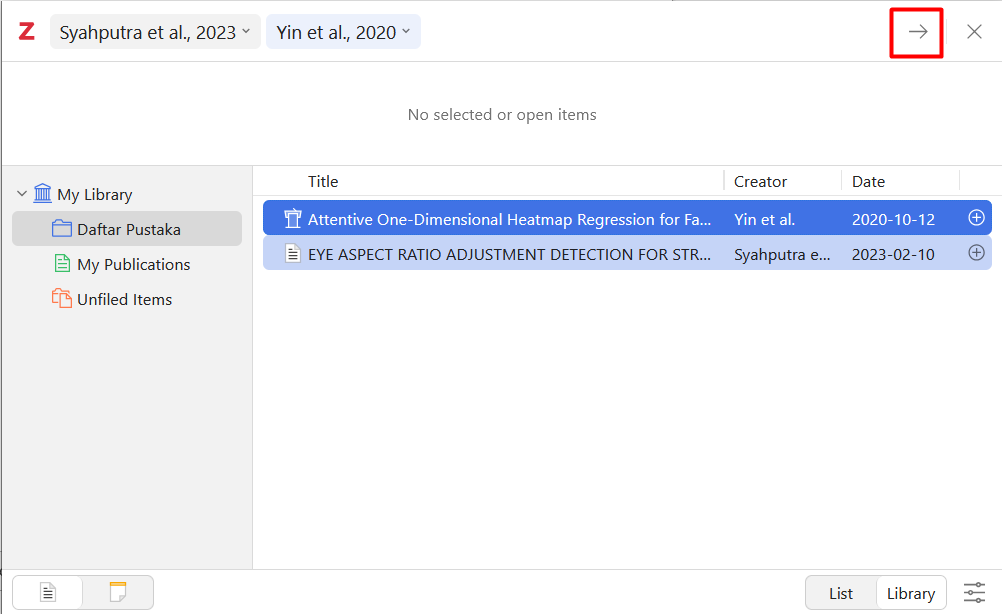
13. Klik ikon tanda panah kanan.
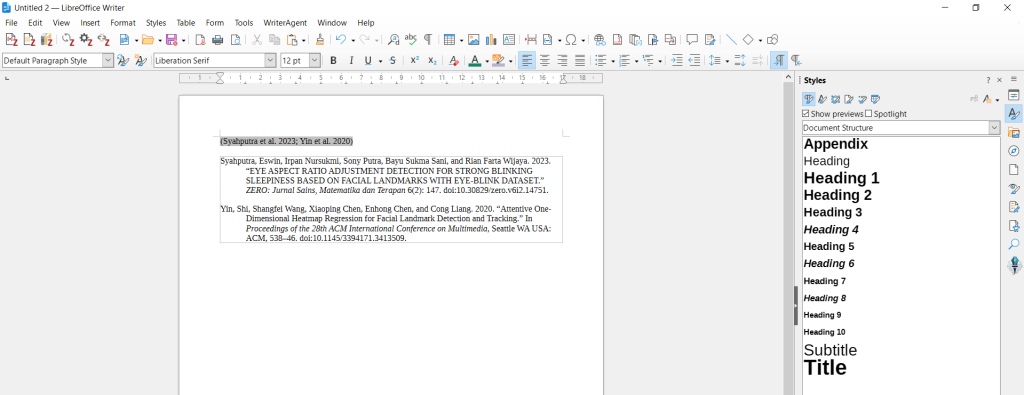
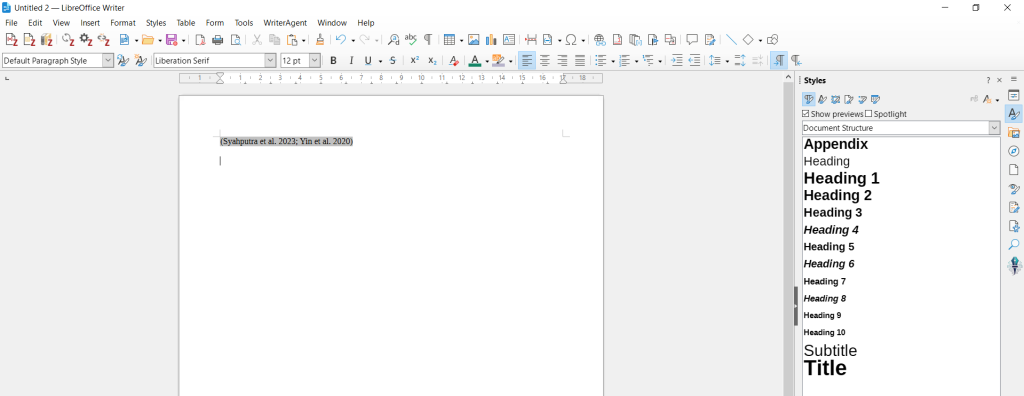
14. Berikut hasil dari membuat sitasi.
15. Klik ikon Add Blibliography untuk memasukkan daftar pustaka ke dalam dokumen tersebut.
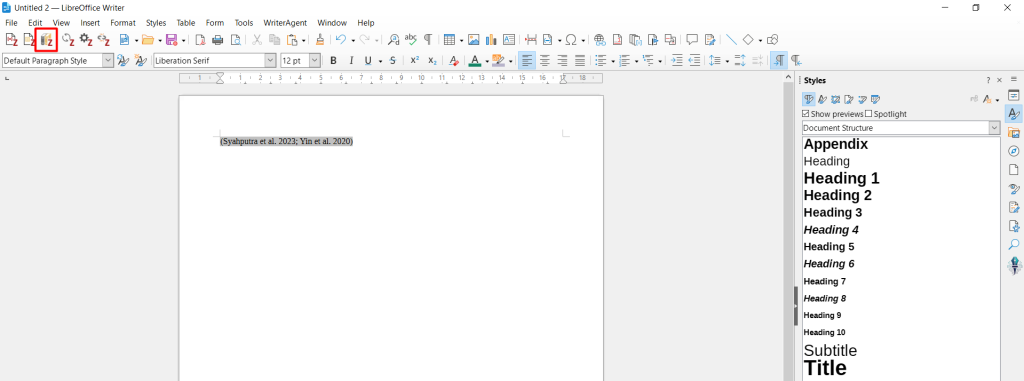
16. Berikut hasil dari pembuatan daftar pustaka.
Selesai.
PENUTUP
Kini, kamu bisa membuat atau menambahkan daftar pustaka yang terdapat beberapa referensi karya tulis dengan menggunakan Zotero dan integrasikan ke dalam LibreOffice Writer secara mandiri sehingga tidak perlu membuat daftar pustaka secara manual lagi ke dalam karya tulis atau dokumen buatan kamu.