Artikel kali ini membahas tentang panduan dalam membuat QR Code yang berisi teks / link untuk mempersingkat dalam pengetikan pada suatu dokumen di LibreOffice Writer. QR Code (Quick Response Code) merupakan jenis kode batang (barcode) berbentuk kotak yang bisa menyimpan informasi dan dibaca dengan kamera suatu perangkat yang memiliki fitur scan barcode.
LibreOffice Writer yang disarankan dalam mengikuti tutorial ini ialah LibreOffice versi 20 keatas yang saat ini penulis memakai LibreOffice 26 dengan tujuan agar bisa mengikuti tutorial ini secara bersama-sama. Setelah adanya tutorial ini yang diharapkan bisa lebih mudah dalam mengerjakan aktivitas yang berhubungan dengan dunia perdokumenan seperti skripsi, laporan, buku, surat, dan sebagainya.
QR Code ini seringkali dipakai untuk bayar pakai e-wallet, masuk WiFi tanpa password manual, membuka suatu link situs, dan kebutuhan informasi lainnya. QR Code ini memudahkan dalam proses pembayaran / transaksi dan mencari informasi yang tidak diketahui oleh beberapa orang. QR Code ini juga bisa dipakai untuk berisi kode-kode khusus atau rahasia yang dimana hanya bisa didapatkan melalui purchase dari produk digital kamu.
LANGKAH-LANGKAH
1. Aktifkan aplikasi LibreOffice Writer.
2. Buatlah dokumen baru atau pilihlah dokumen yang ada.
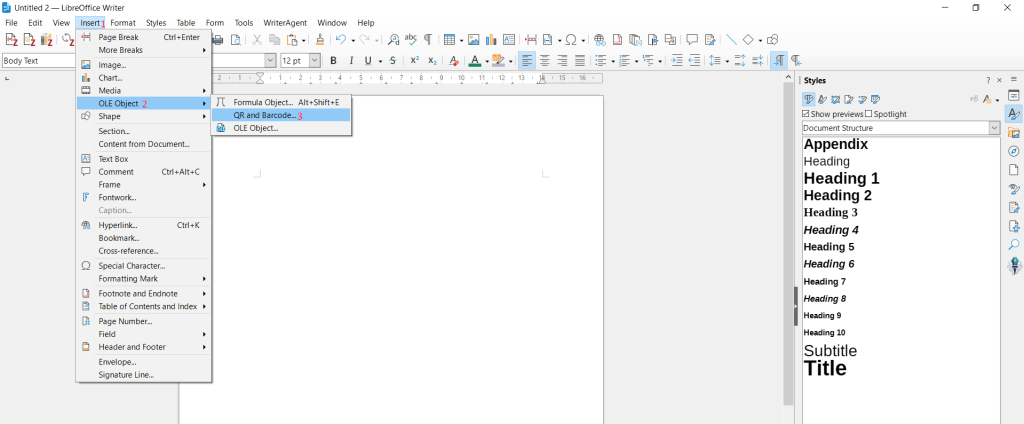
3. Klik Insert >>> OLE Object >>> Pilihlah QR and Barcode.
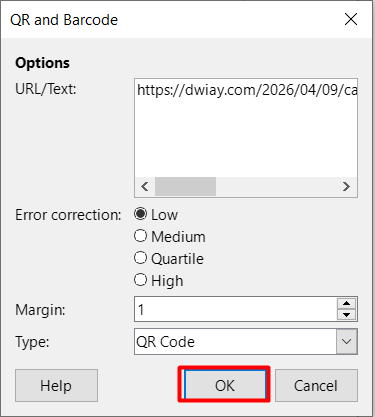
4. Isikan teks atau link situs yang akan di-generate ke dalam bentuk QR Code. Sedangkan, untuk opsi pilihan lain dibiarkan saja seperti itu.
5. Klik OK.
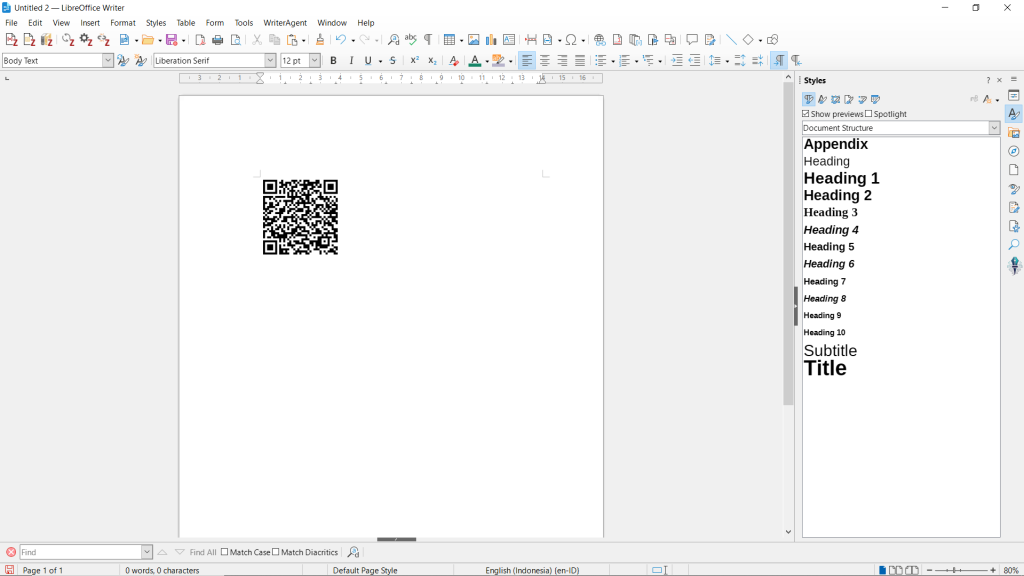
6. Berikut hasilnya.
Selesai.
PENUTUP
Kini, kamu bisa membuat QR Code yang berisi kode, teks, atau link situs ke dalam lembaran kerja pada LibreOffice Writer sehingga tidak perlu menaruhkan link situs dengan menggunakan fitur hyperlink lagi. Dengan adanya fitur QR Code yang diharapkan itu tidak perlu mengetik teks atau link situs secara langsung lagi. Jadi, apabila ada yang ingin mendapatkan sesuatu tambahan dari karya tulis buatan kamu seperti link hadiah dari pembelian atau lainnya, si pembeli atau pembaca bisa melakukan scan barcode yang tertera dengan kamera perangkat yang mendukung scan QR Code atau barcode.