Firewall adalah sistem keamanan jaringan yang berfungsi untuk mengawasi sekaligus mengontrol lalu lintas data masuk-keluar antar jaringan client-server dengan mengatur keamanan tertentu dengan tujuan agar bisa meminimalisir terjadi bermasalah pada server yang diakibatkan dari proses transfer data yang tidak wajar.
Dalam tutorial kali ini akan membahas tentang konfigurasi dalam mengamankan jaringan yang khususnya untuk protokol dalam proses transfer data masuk-keluar antar perangkat atau jaringan atau disebut Firewall di dalam Aapanel pada Orange Pi Zero 3.
Tutorial ini juga berlaku untuk beberapa SBC Orange Pi, Rasberry Pi, dkk dengan tipe yang lain chipsetnya mendukung ARM64 atau ARMv8 dalam melakukan instalasi CasaOS di Armbian Server. Penulis sendiri membuat tutorial ini dengan menggunakan Windows sehingga koneksi client ke server melalui SSH cukup pakai tools CMD saja. Tetapi, kamu bisa menggunakan tools SSH Client lain seperti PuTTY dkk.
Jika kamu menambahkan nilai port baru yang berarti bisa diakses proses terjadi dalam transfer data antar jaringan client-server. Sedangkan, kamu menghapus nilai port yang tidak terpakai jalur akses transfer tersebut ditutup.
Daftar Isi
LANGKAH-LANGKAH
1) TAMBAHKAN PORT BARU
1. Aktifkan web browser di PC atau laptop kamu.
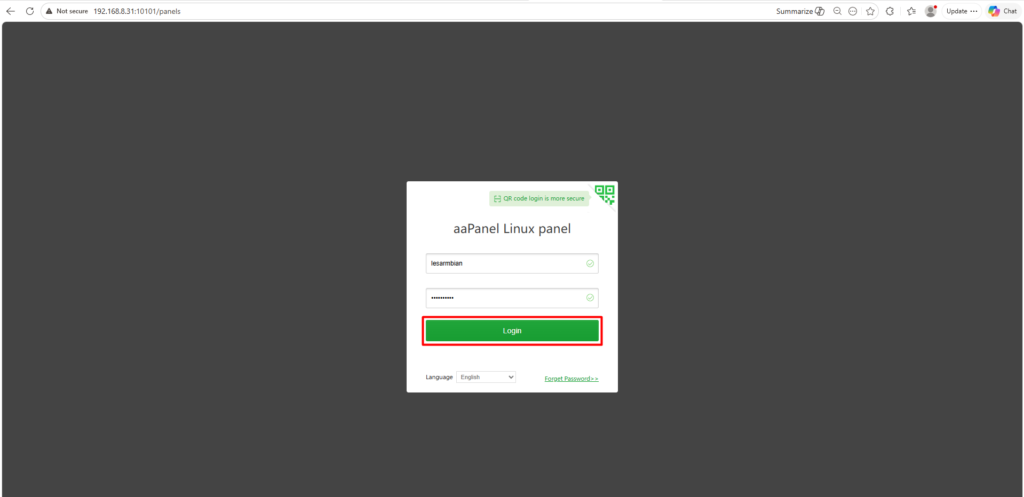
2. Masukkan alamat IP Aapanel Admin ke kolom address bar, tekan Enter.
3. Masukkan username dan password dengan benar dan tepat.
4. Klik Login.
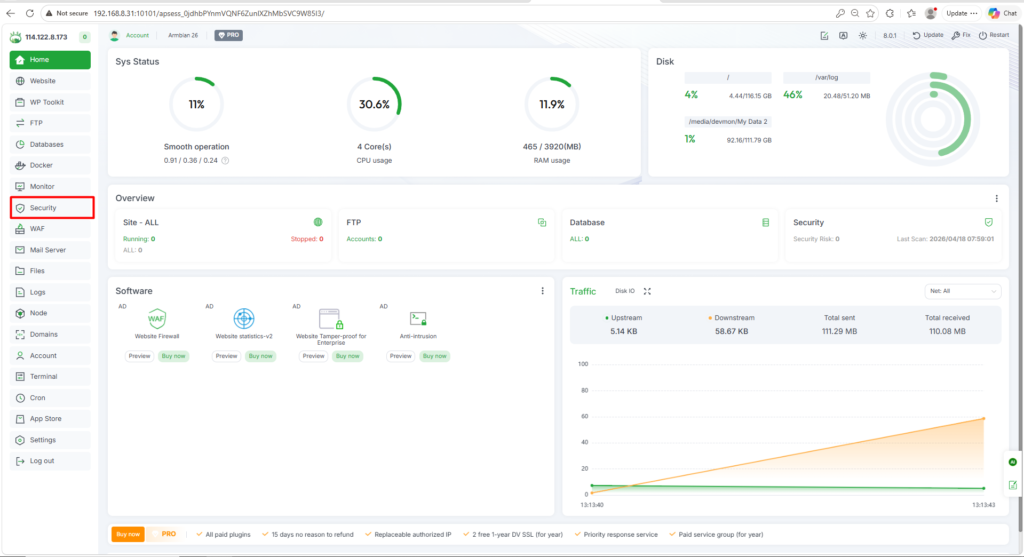
5. Klik Security.
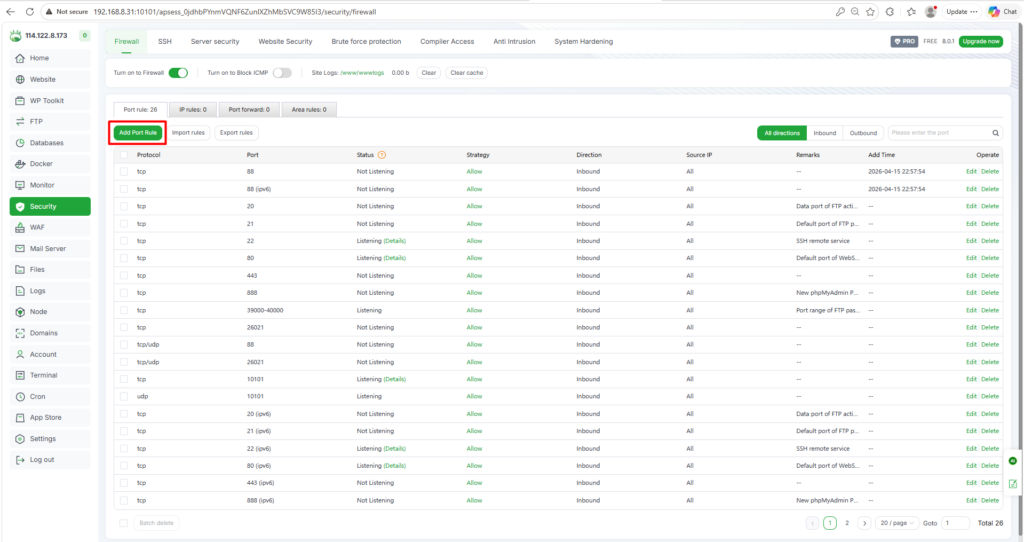
6. Pada bagian Tab Firewall.
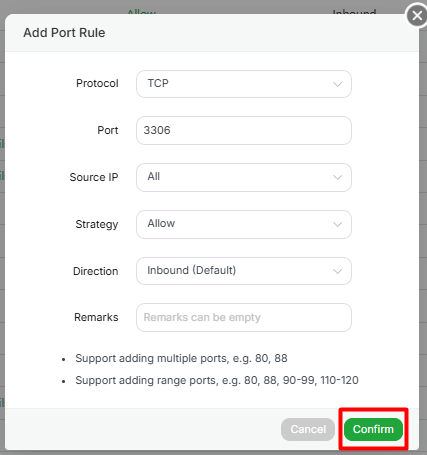
7. Klik Add Port Rule.
8. Isikan nilai port baru yang akan ditambahkan ke dalam Firewall beserta aturlah Inbound / Outbound, tipe protokol, Source IP, dan Strategy dengan sesuai kebutuhan.
9. Klik Confirm.
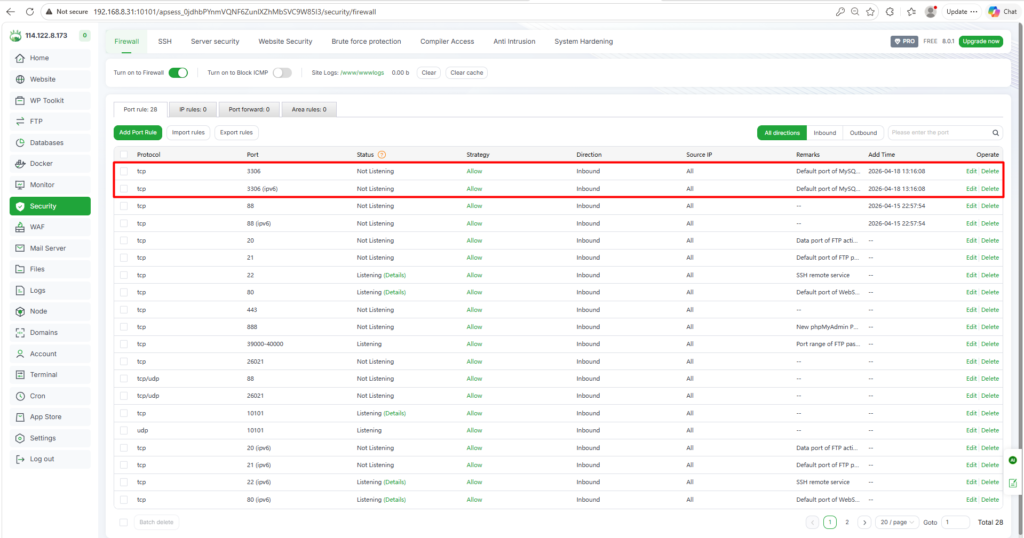
10. Berikut hasilnya.
Selesai.
2) EDIT PORT YANG ADA
1. Aktifkan web browser di PC atau laptop kamu.
2. Masukkan alamat IP Aapanel Admin ke kolom address bar, tekan Enter.
3. Masukkan username dan password dengan benar dan tepat.
4. Klik Login.
5. Klik Security.
6. Pada bagian Tab Firewall.
7. Pilihlah nilai port yang ingin diedit dan klik Edit.
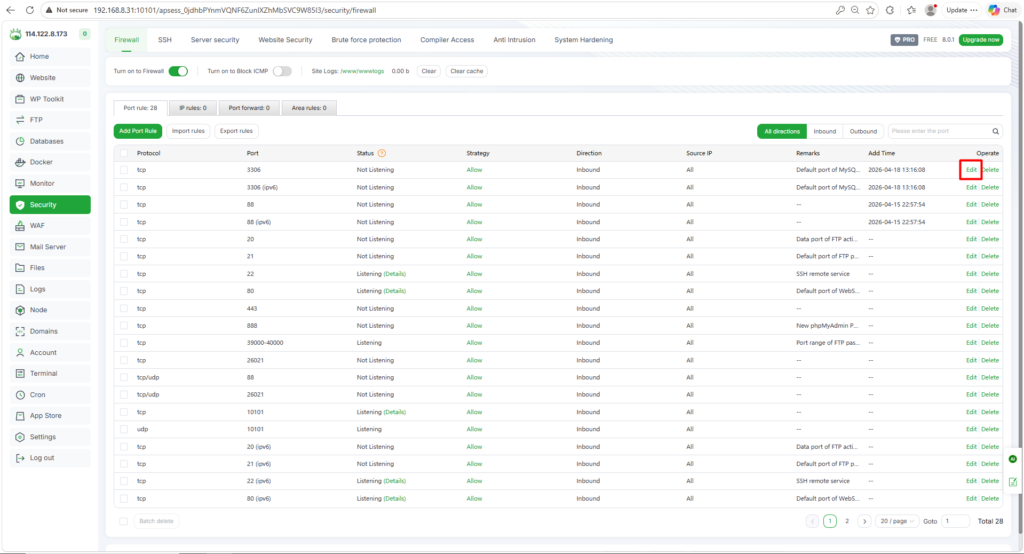
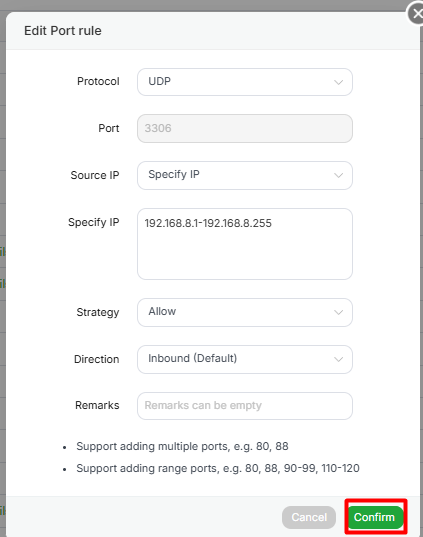
8. Disini tidak bisa mengedit nilai port langsung, tetapi bisa mengedit Inbound / Outbound, tipe protokol, Source IP, dan Strategy dengan sesuai kebutuhan.
9. Klik Confirm.
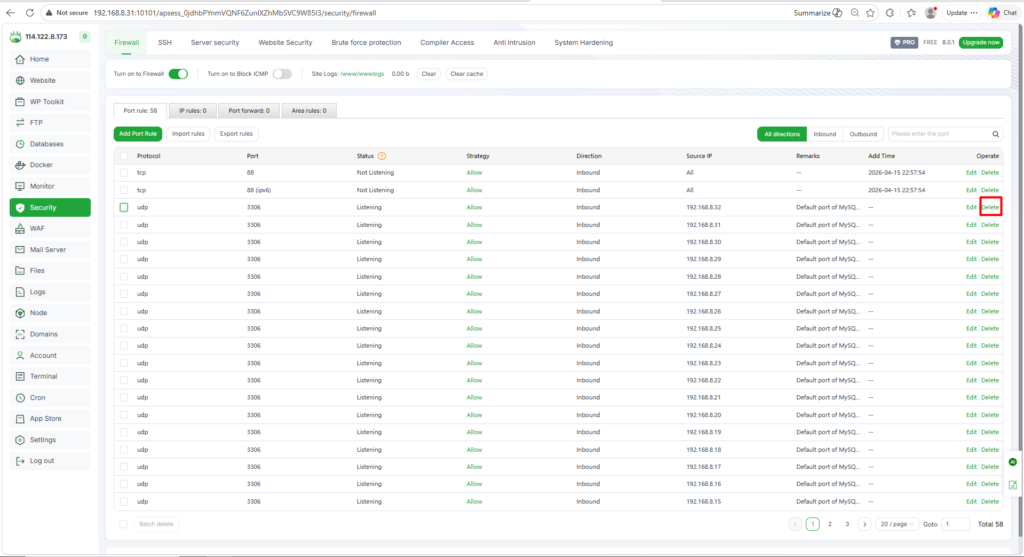
10. Berikut hasilnya.
Selesai.
3) HAPUS PORT YANG TIDAK TERPAKAI
1. Aktifkan web browser di PC atau laptop kamu.
2. Masukkan alamat IP Aapanel Admin ke kolom address bar, tekan Enter.
3. Masukkan username dan password dengan benar dan tepat.
4. Klik Login.
5. Klik Security.
6. Pada bagian Tab Firewall.
7. Pilihlah nilai port yang ingin dihilangkan atau dihapus dan klik Delete.
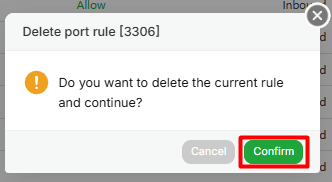
8. Klik Confirm.
Setelah dihapus nilai port yang tidak digunakan lagi itu langsung hilang seketika atau pada saat itu juga.
Selesai.
4) HAPUS BANYAK PORT SEKALIGUS
1. Aktifkan web browser di PC atau laptop kamu.
2. Masukkan alamat IP Aapanel Admin ke kolom address bar, tekan Enter.
3. Masukkan username dan password dengan benar dan tepat.
4. Klik Login.
5. Klik Security.
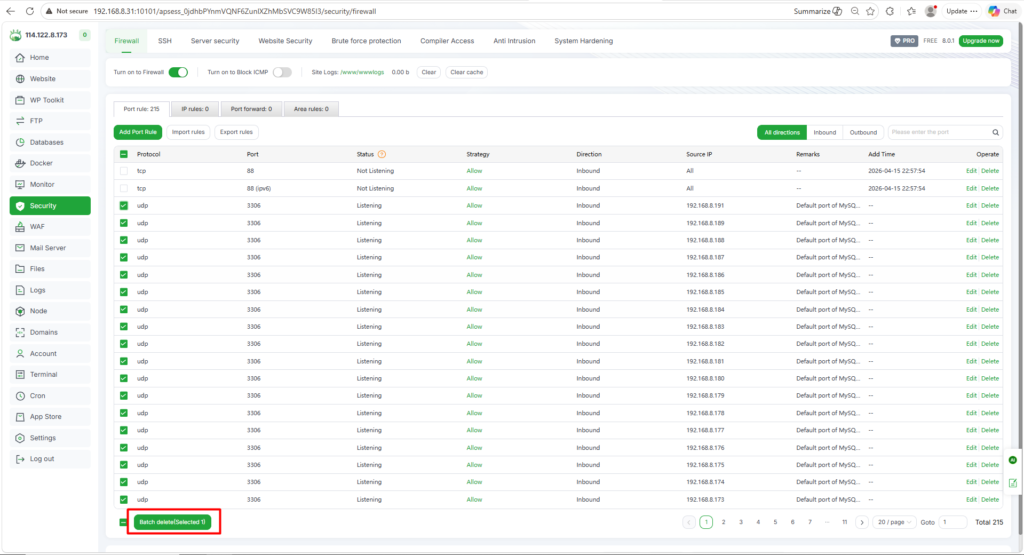
6. Pada bagian Tab Firewall.
7. Pilihlah beberapa nilai port yang ingin dihapuskan, Klik
8. Klik Confirm.
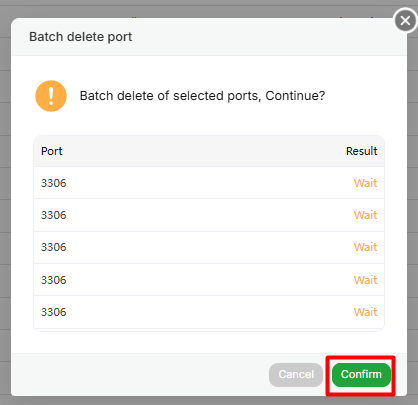
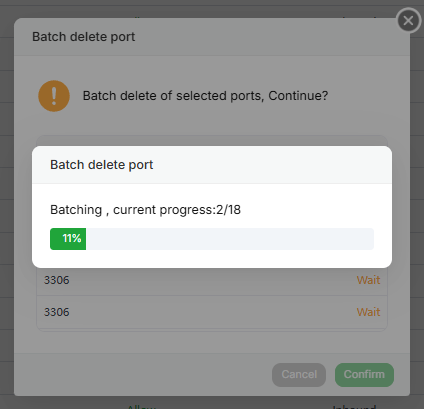
Ini membutuhkan beberapa waktu sampai tuntas dalam penghapusan nilai port yang tidak terpakai di Firewall lagi. Setelah dihapus nilai port yang tidak digunakan lagi itu langsung hilang seketika atau pada saat itu juga.
Selesai.
PENUTUP
Setiap aplikasi atau layanan Control Panel atau File Management di dalam server pasti memiliki fitur Firewall dalam mempresentasikan tentang pembatasan jalur lalu lintas buka-tutup dalam suatu proses transfer atau pertukaran data antar client-server melalui protokol. Fitur ini juga ada di Aapanel yang dimana kamu bisa mengatur pembatas jalur lalu lintas protokol dengan sesuai kebutuhan dan tidak berlebihan sehingga tidak menimbulkan peretasan aplikasi atau sistem web yang tidak wajar yang terutama pakai server lokal di Orange Pi Zero 3.