Setelah melakukan instalasi LNMP (Linux, Nginx, MySQL, PHP) dalam satu paket alias bundle terhadap Aapanel pada Orange Pi Zero 3 sebagai server lokal. Baru bisa melakukan dalam membuat project website baru dengan menggunakan bahasa pemrograman sebagai engine utama dalam menghasilkan suatu website dinamis baik itu tanpa database (JSON, XML) maupun database (SQL, NoSQL) di dalam Aapanel pada Orange Pi Zero 3 sebagai server lokal.
Kamu bisa membuat project website sendiri dengan sesuai kebutuhan atau sekedar membangun portofolio dengan menggunakan bahasa pemrograman PHP sebagai engine utama seperti portal berita, landing page, sistem informasi, SaaS, dan sebagainya di dalam Aapanel secara langsung karena sudah disediakan fitur text editor bawaan sendiri.
Setelah itu, kamu bisa mengembangkan lebih lanjut dalam membuat atau membangun suatu website sendiri dengan bahasa pemrograman PHP sebagai engine utama dan MySQL sebagai database utama agar website tersebut bisa dipakai untuk kelola data seperti website pendaftaran online, absensi, dan sebagainya di dalam Aapanel dan Orange Pi Zero 3 sebagai server lokal.
LANGKAH-LANGKAH
1. Aktifkan web browser di PC atau laptop kamu.
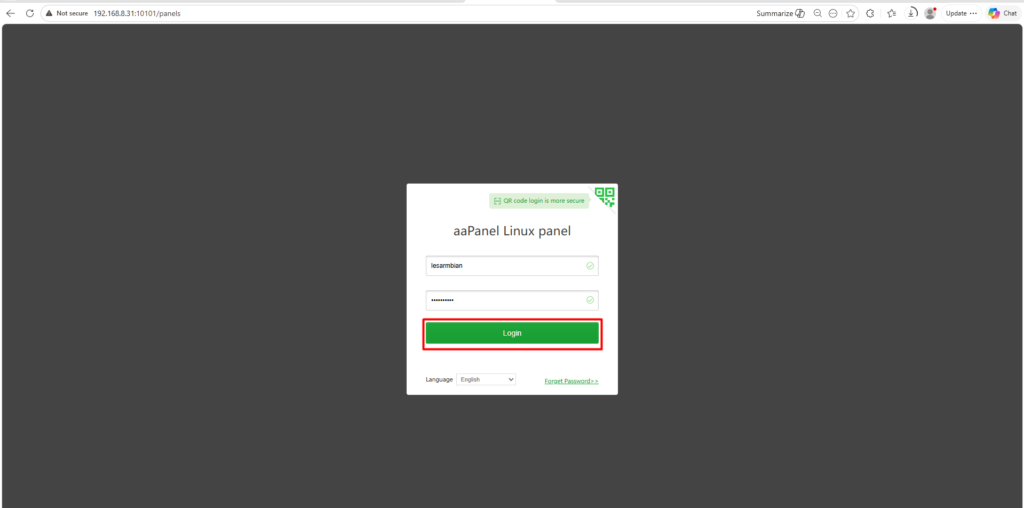
2. Masukkan alamat IP Aapanel Admin ke kolom address bar, tekan Enter.
3. Masukkan username dan password dengan benar dan tepat.
4. Klik Login.
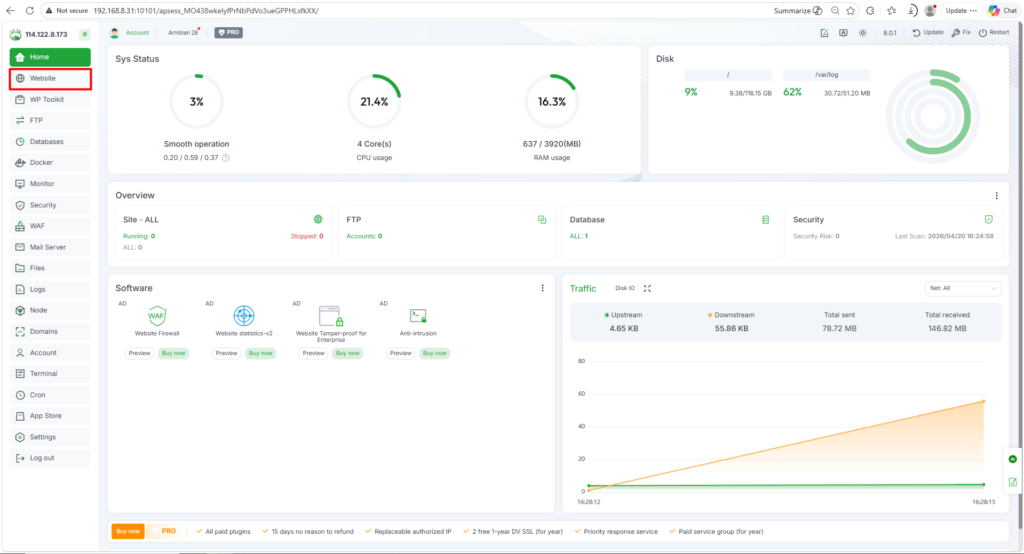
5. Klik Website.
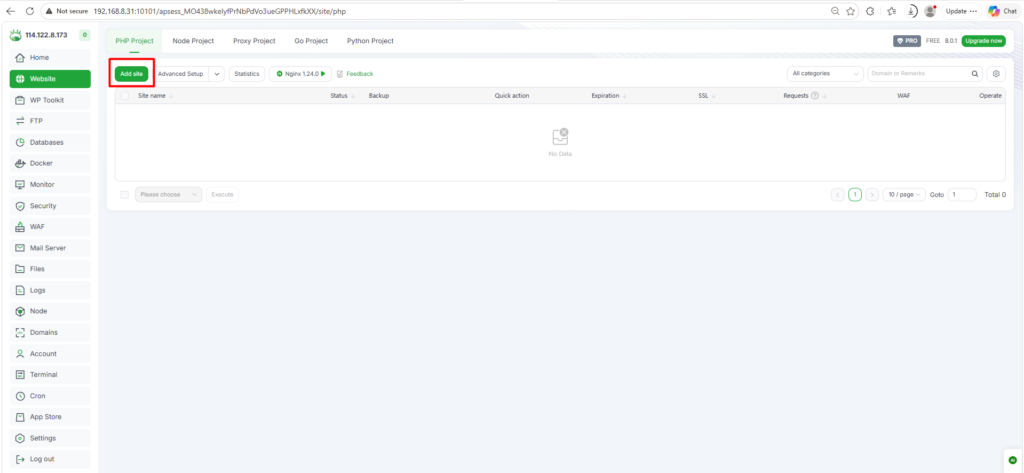
6. Klik Add Site untuk membuat project website baru.
7. Pilih tab Create Site.
8. Isikan data form yang bagian kolom Domain Name dengan nama domain kamu dengan sesuai kebutuhan. Namun ada beberapa hal yang harus diperhatikan pada saat pengisian nilai port yand dimana harus diisi. Carilah nilai port yang masih kosong atau belum terdaftar di Firewall.
9. Klik Confirm.
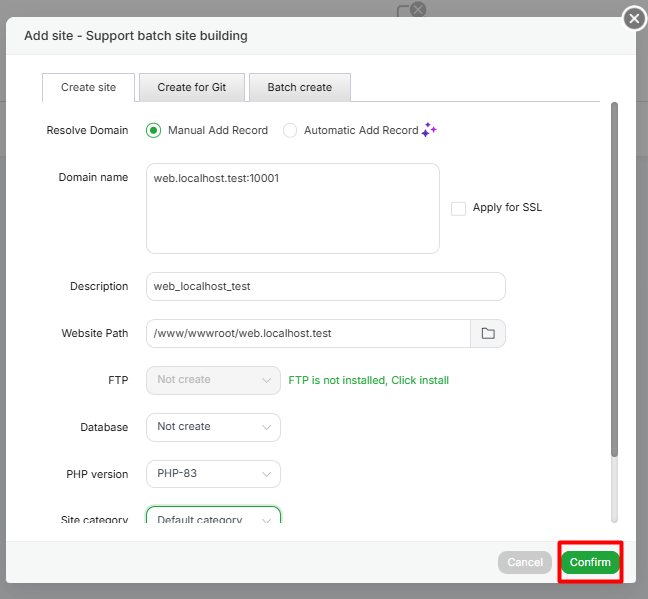
Untuk pemilihan PHP version itu akan disesuaikan dengan versi PHP engine yang sedang aktif dan bisa diganti versi PHP engine dengan sesuai kebutuhan.
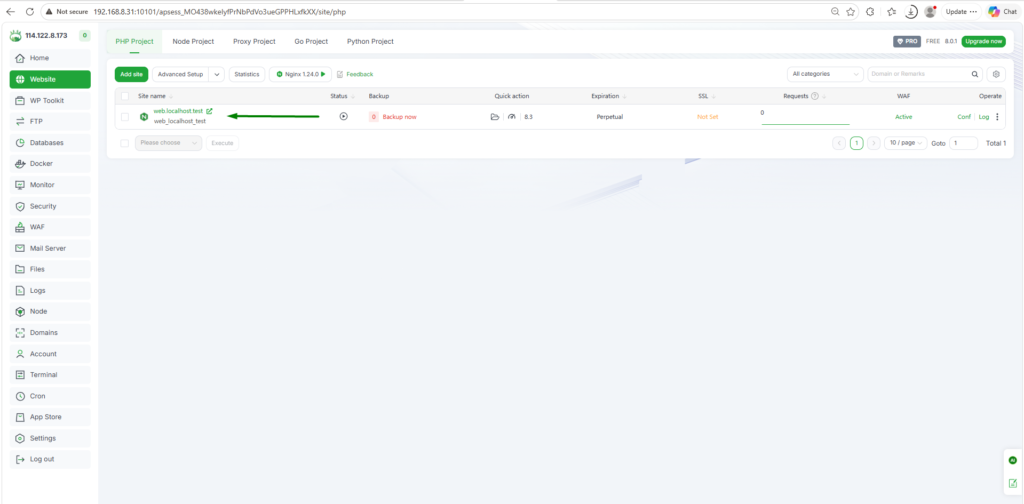
10. Berikut hasil dari pembuatan website baru.
11. Buka new Tab atau halaman baru.
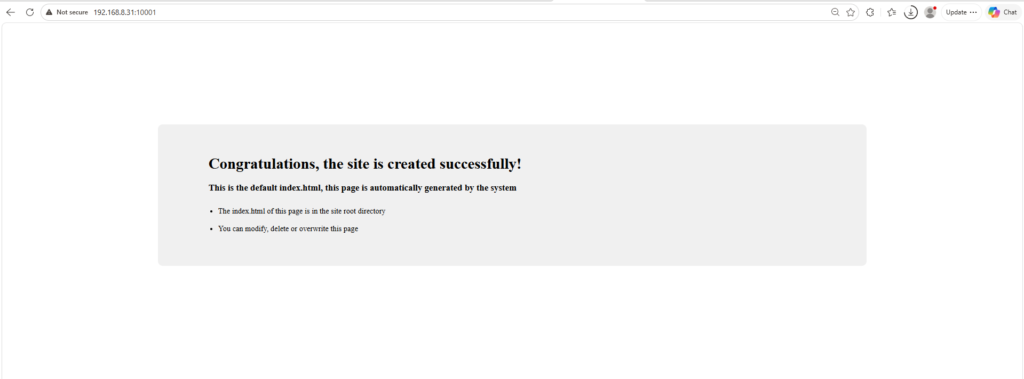
12. Isikan alamat IP lokal kamu dengan nilai port yang telah dibuat untuk project website di dalam Aapanel seperti 192.168.8.31:10001, tekan Enter.
13. Berikut hasil dari akses project website baru di web browser.
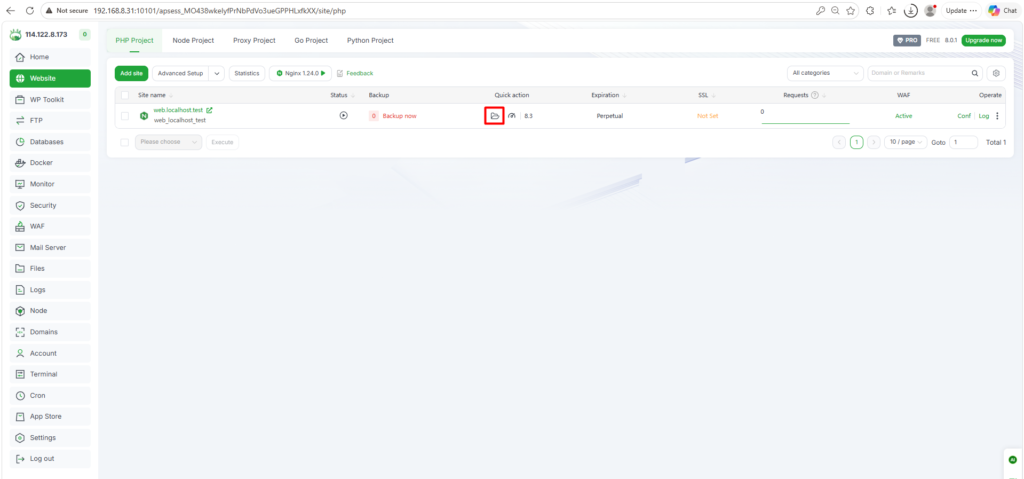
14. Kembali ke fokus Aapanel tadi, klik ikon Folder untuk membuka direktori utamanya.
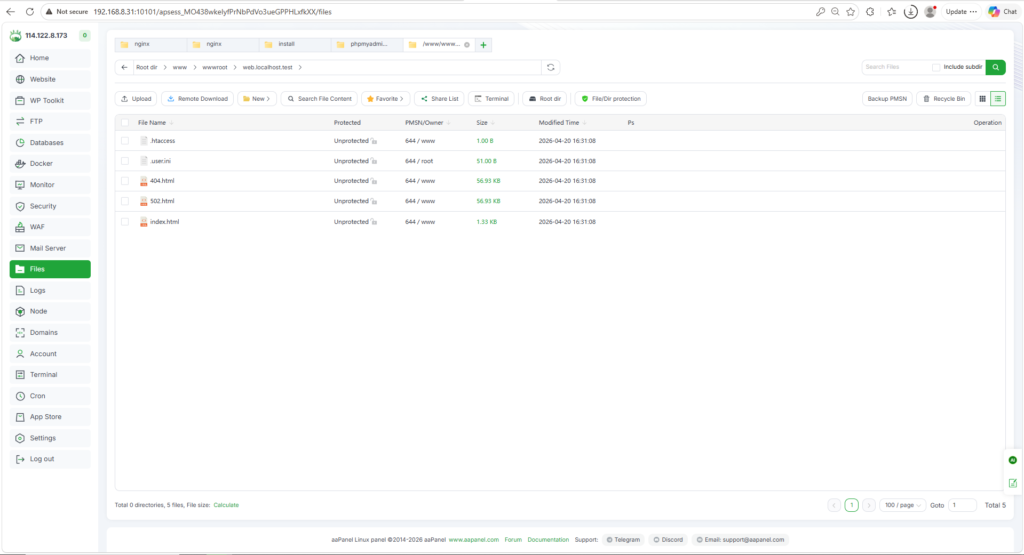
15. Berikut isi beberapa file yang dimana masih HTML di dalamnya.
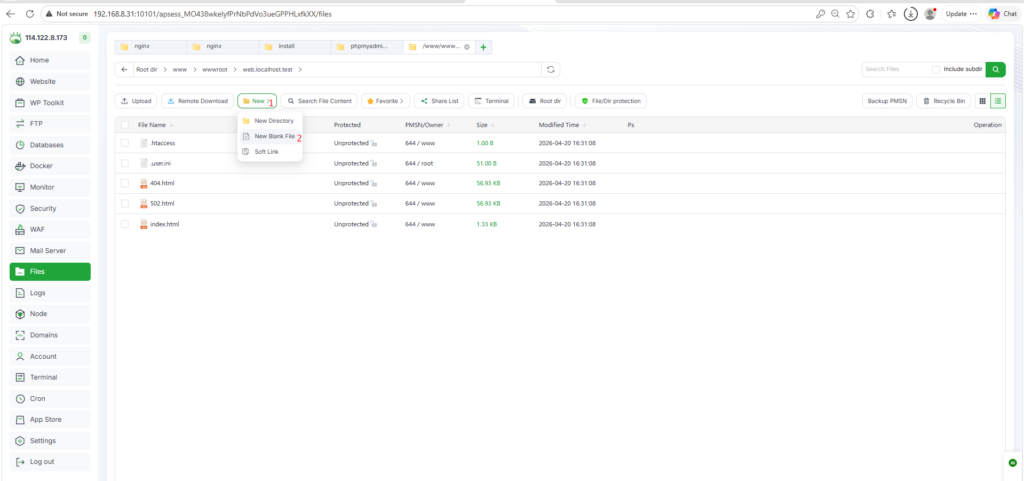
16. Klik New >>> Pilihlah New Blank File untuk membuat halaman web dengan PHP.
17. Berikan nama file yakni tes1.php, tekan Enter.
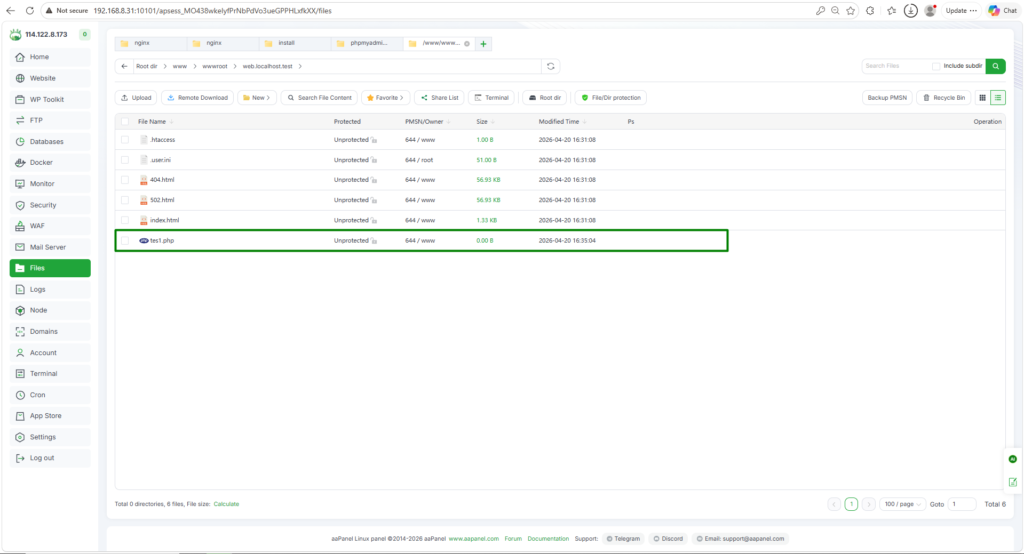
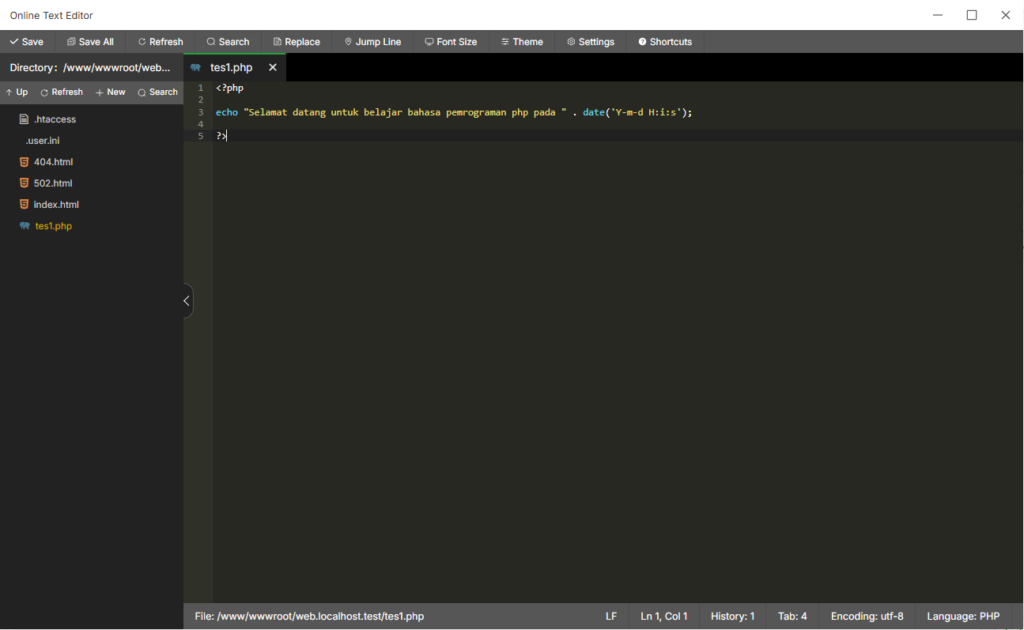
18. Double klik untuk membuka teks editor dari file tersebut.
19. Ketikkan kode perintah PHP untuk menampilkan sebuah kalimat pembuka di halaman web browser yang ada di bawah ini.
<?php
echo "Selamat datang untuk belajar bahasa pemrograman php pada " . date('Y-m-d H:i:s');
?>
20. Tekan CTRL + S (via keyboard) atau klik Save untuk menyimpan file yang telah dibuat tadi.
21. Buka new Tab atau halaman baru.
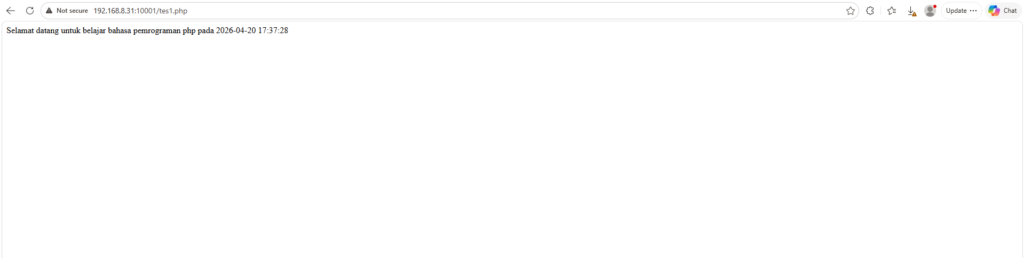
22. Isikan alamat IP lokal kamu tadi yakni 192.168.8.31:10001/tes1.php, tekan Enter.
13. Berikut hasil dari membuat file PHP baru yang berisi tampilan kalimat pembuka di web browser.
Selesai.
PENUTUP
Kini, kamu bisa membuat project website baru secara mandiri dengan PHP sebagai bahasa utama di dalam Aapanel pada Orange Pi Zero 3 karena sudah install beberapa tools seperti Nginx sebagai web server. Ada kemungkinan masih pakai Apache atau OpenLiteSpeed sebagai web server utama di dalam Aapanel pada server tersebut. Setelah itu, website tersebut bisa dihubungkan atau di-pointing ke domain atau alamat IP publik melalui koneksi Tunnel atau Proxy agar bisa diakses oleh lebih dari satu orang baik itu kalangan tertentu maupun publik.