SQL Server 2019 merupakan salah satu SQL database Tools yang diperuntukkan untuk Windows meskipun tools tersebut bisa dipakai di Linux atau MacOS. SQL Server ini memiliki beberapa tipe yang ada gratis dan ada berbayar. Untuk tipe SQL Server yang penulis buat untuk tutorial dalam instalasi SQL Server ini adalah SQL Server 2019 Express, karena tools ini termasuk gratis sehingga cocok bagi kamu yang masih pemula dalam penggunaan SQL Server.
SQL Server ini biasanya dipakai untuk membuat database terhadap aplikasi desktop atau website dengan menggunakan ASP.Net baik itu pakai Visual Basic.Net maupun C# (C-Sharp) sebagai bahasa pemrograman utama di dalam Microsoft Visual Studio.
Kamu bisa belajar database dengan menggunakan SQL Server 2019 Express sebagai database utama dalam membuat aplikasi berbasis desktop atau website yang menggunakan ASP.Net yang biasanya dipakai untuk kalangan bisnis atau yang berurusan dengan data analytics, data engineer, dan sais data lainnya. Untuk versi Microsoft Visual Studio yang disarankan untuk belajar database SQL dengan SQL Server 2019 ini ialah Microsoft Visual Studio 2019 keatas.
Kamu bisa mengunduh link file SQL Server 2019 Express yang khusus engine terlebih dahulu disini.
LANGKAH-LANGKAH
1. Klik file installer SQL Server 2019 Express yang telah kamu unduh tadi.
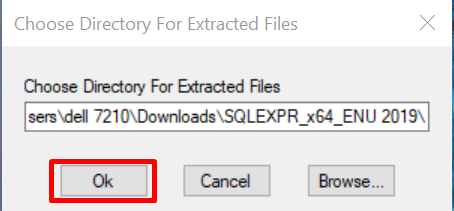
2. Klik OK.
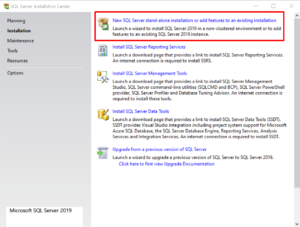
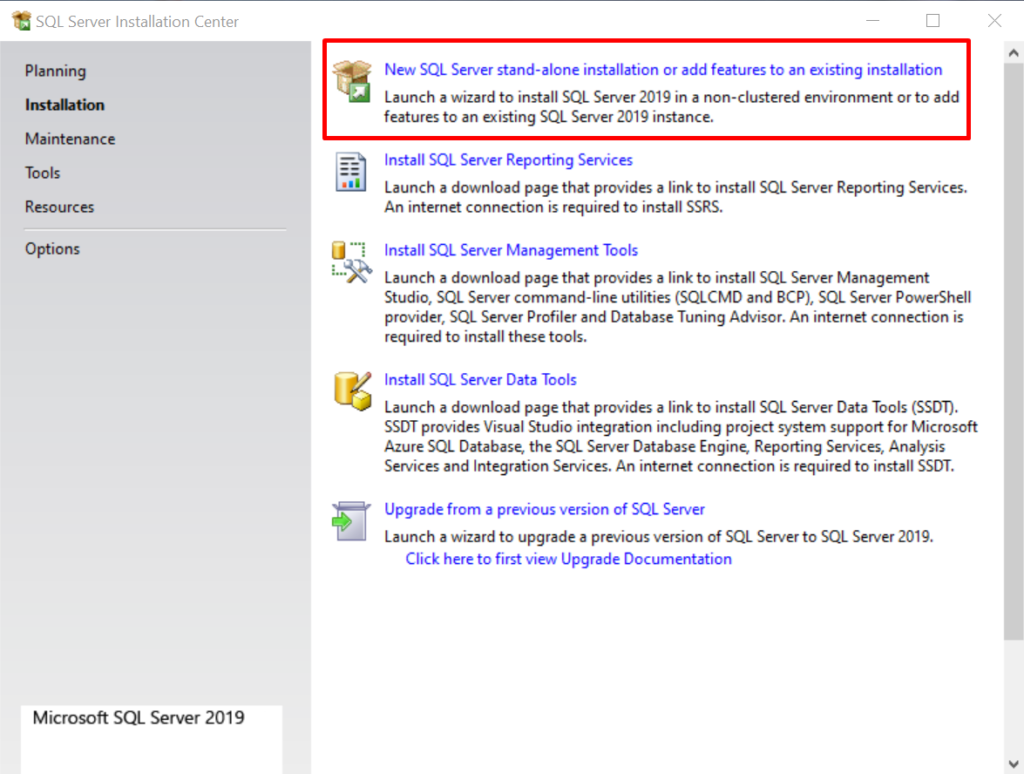
3. Pilih tab Installation.
4. Pilihlah New SQL Server stand-alone installation or add features to an existing installation.
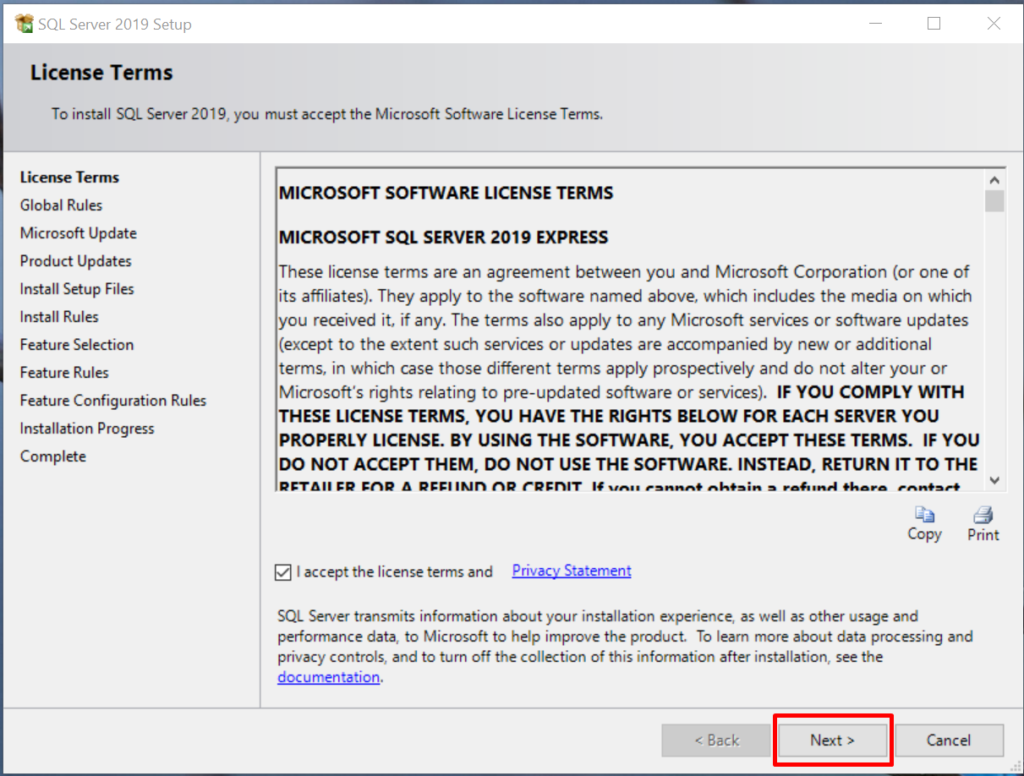
5. Pada tahap License Terms, centangkan “I accepr the license …..” dan klik Next.
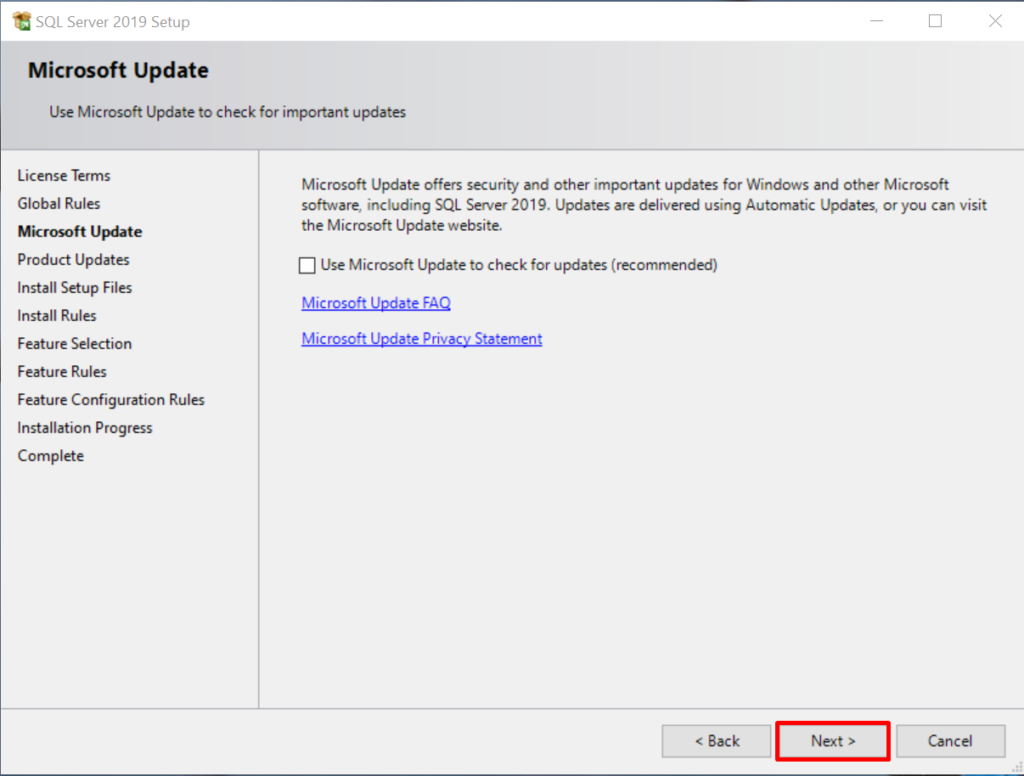
6. Pada tahap Microsoft Update, hilangkan centang “Use Microsoft Update ….” dan klik Next.
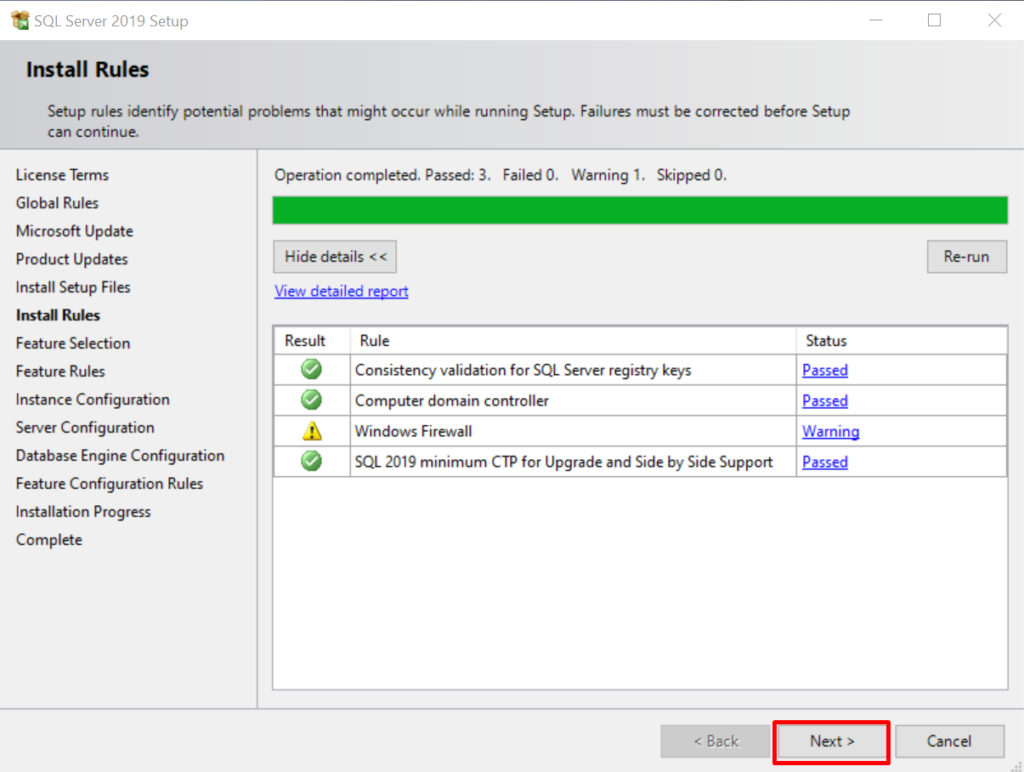
7. Pada tahap Install Rules, disini mengecek library, tools, dan paket yang mendukung SQL Server 2019 Express. Apabila hasil pengecekan tersebut tidak ditemukan Error sama sekali, klik Next.
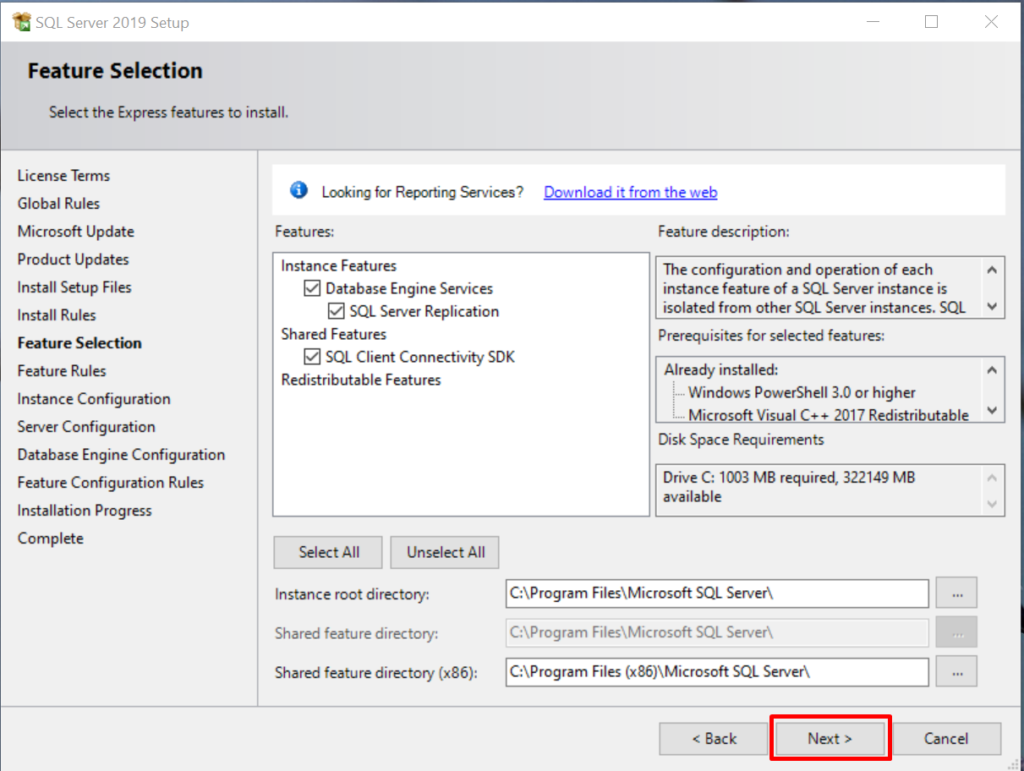
8. Pada tahap Feature Selection, centangkan semua komponen SQL Server 2019 Express yang ada di dalamnya, klik Next.
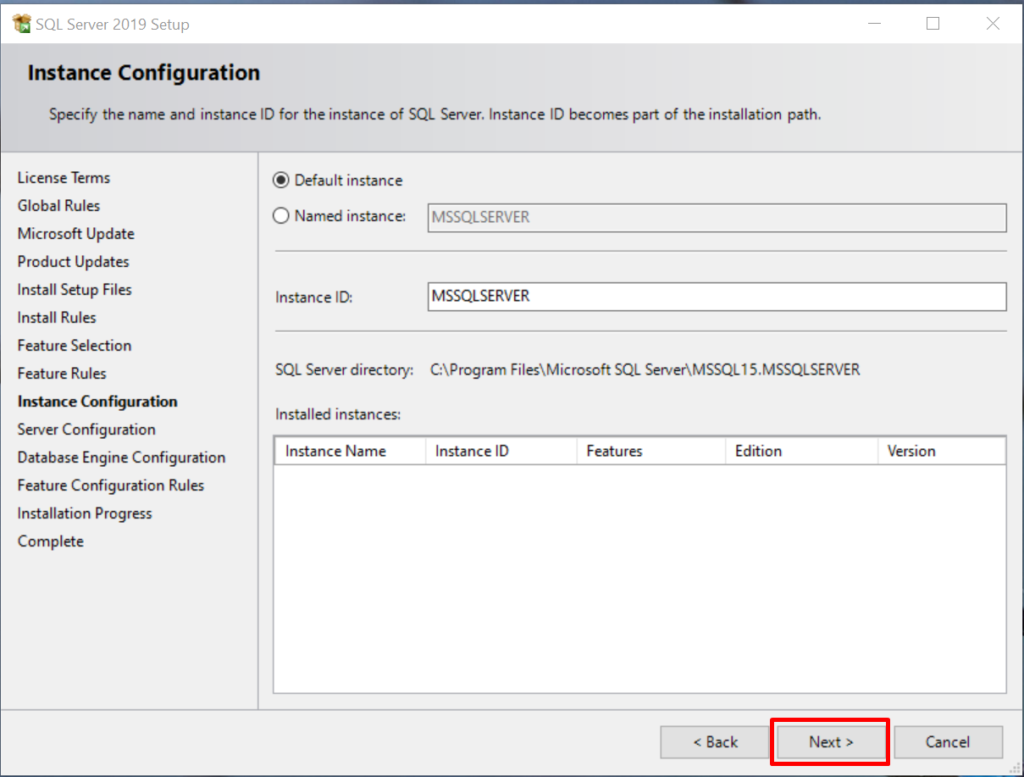
9. Pada tahap Instance Configuration, pilihlah Default Instance dan klik Next.
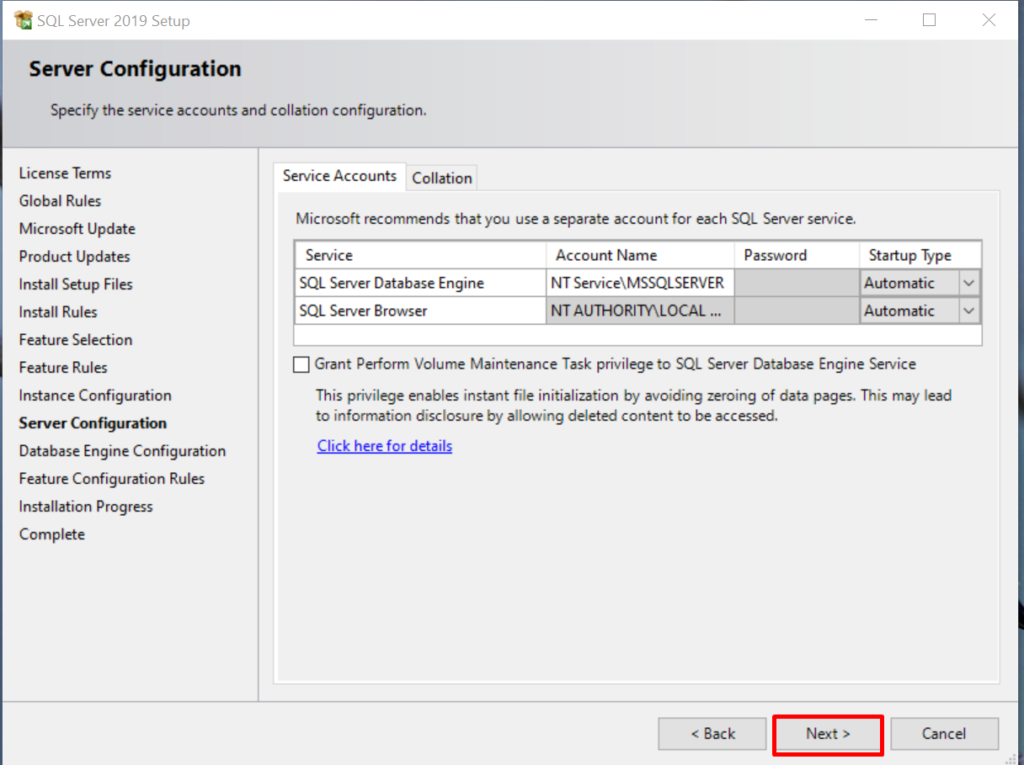
10. Pada tahap Server Configuration, untuk Account Name “NT AUTHORITY\LOCAL\….” pilihlah Startup Type itu AUTOMATIC. Sedangkan, untuk password dibiarkan kosong dulu dan klik Next.
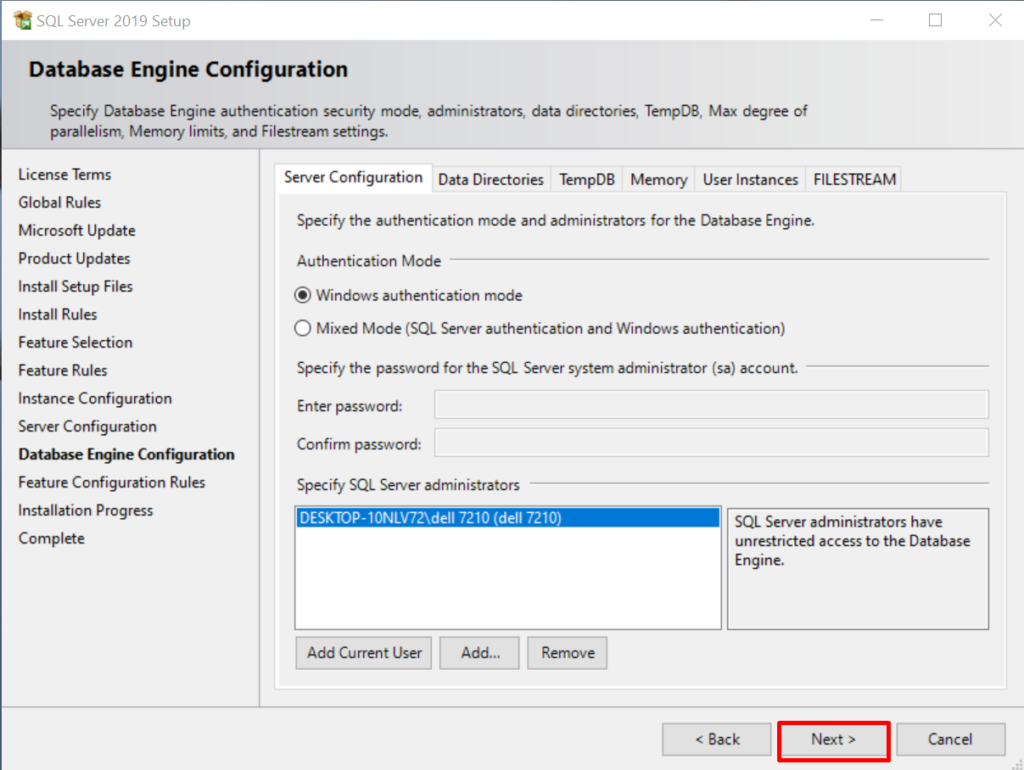
11. Pada tahap Database Engine Configuration, pilih tab Server Configuration.
12. Pilihlah Windows authentication mode pada bagian Authentication Mode. Apabila nama SQL Server administrator itu muncul otomatis, maka bisa melewati (skip) langkah ke-13.
13. Apabila tidak muncul nama SQL Server administrator di bagian Specify SQL Server administrator, klik Add Current User.
14. Klik Next.
15. Berikut hasil dari instalasi SQL Server 2019 Express. Apabila tidak ditemukan nilai
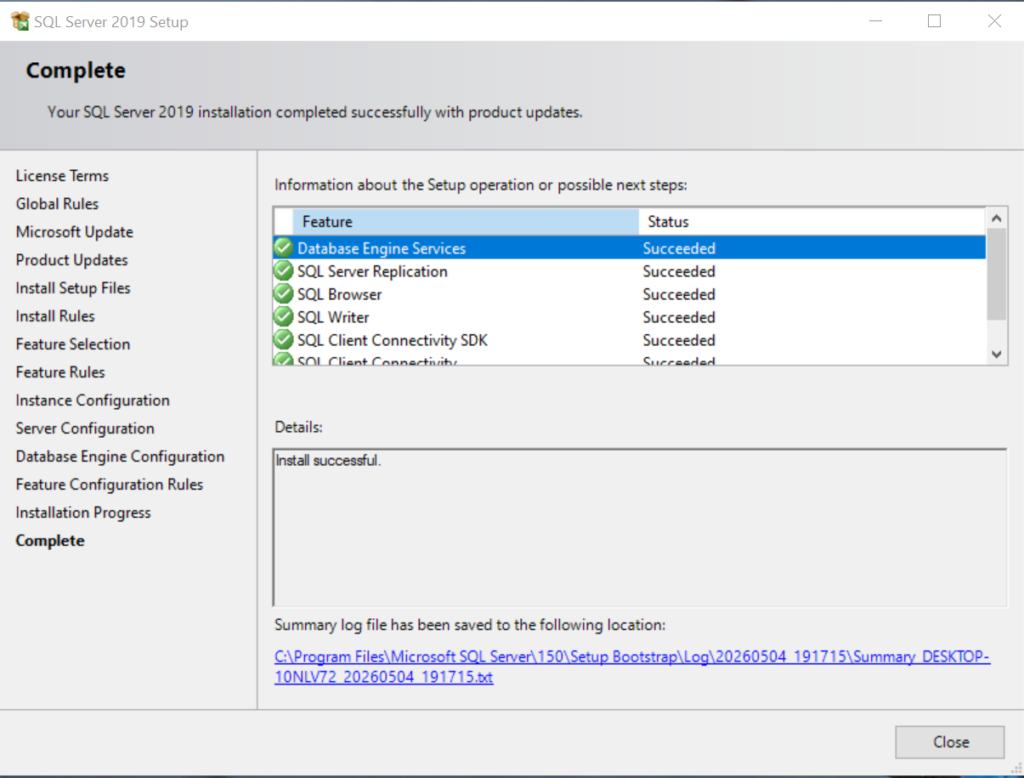
Selesai.
Setelah melakukan instalasi SQL Server 2019 Express di Windows 10 atau Windows 11, maka mewajibkan instalasi SQL Server Management Studio versi 19 yang akan dibuatkan tutorial berikutnya. Sebenarnya bisa sih bisa mencoba uji koneksi database Engine dari SQL Server tersbut secara langsung pakai CLI.
PENUTUP
Kamu bisa belajar untuk membuat database dengan SQL Server 2019 Express secara gratis dalam membangun aplikasi desktop atau website yang memakai ASP.Net sehingga bisa menghasilkan produk aplikasi yang telah dibuau dengan Microsoft Visual Studio. Jika kamu sudah memasuki tahap advance atau professional dalam kemampuan database SQL Server dari waktu ke waktu, maka kamu bisa upgrade tools SQL Server 2019 Express ke Developer atau Full (berbayar) dengan ada penambahan fitur yang sebelumnya tidak ada edisi Express.