Ada kemungkinan salah satu fitur dari CasaOS yang masih banyak yang belum ketahui bahwa bisa menghubungkan cloud storage dari pihak ketiga seperti Google Drive, dkk ke dalam CasaOS sehingga kamu bisa upload file yang tersimpan di CasaOS pada server lokal ke dalam Google Drive. Server lokal ini bisa pakai PC, laptop, Mini PC, SBC (Single Board Computer), dan perangkat keras lain yang bisa dijadikan sebagai server.
Dengan adanya fitur, kamu bisa melakukan upload file yang tersimpan di dalam CasaOS ke akun Google Drive sebagai Cloud Storage utama. Kamu juga mengambil satu atau beberapa file dari akun Google Drive ke CasaOS sehingga bisa dilihat atau diakses di dalam server lokal. Jadi, kamu bisa melakukan backup file dari CasaOS ke Google Drive selama kapasitas ruang kosong dari storage pada Google Drive masih ada. Apalagi pemakaian CasaOS ini berada di server lokal yang dengan fasilitas seadanya yang rawan terjadi kerusakan server lokal itu sendiri.
Sebelum mengikuti tutorial ini dipastikan akun Google Drive sudah dilakukan integrasi ke dalam CasaOS. Untuk panduan dalam melakukan upload satu atau beberapa file dari CasaOS ke dalam akun Google Drive sebagai Cloud Storage backup. Hal ini bisa dibilang mudah kok untuk diikuti dengan sebagai berikut.
LANGKAH-LANGKAH
1. Aktifkan web browser di PC atau laptop kamu.
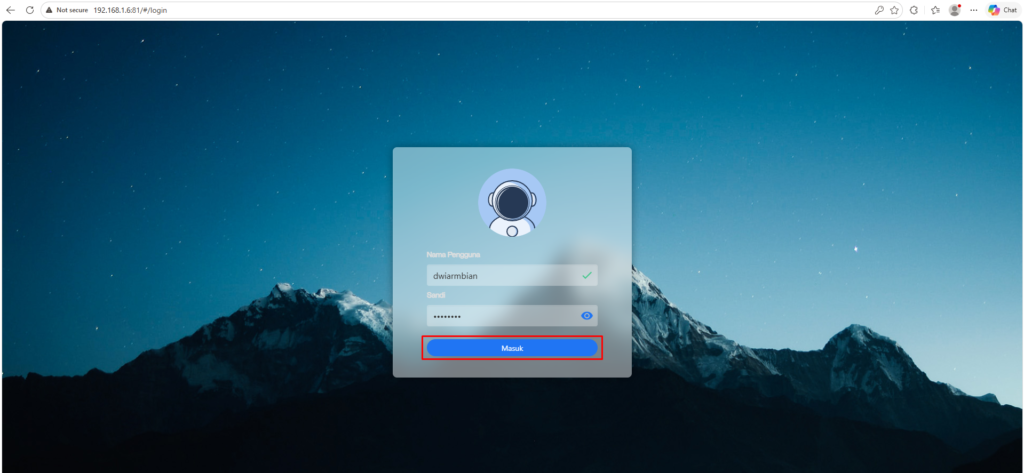
2. Masukkan alamat IP CasaOS Admin ke kolom address bar, tekan Enter.
3. Masukkan username dan password dengan benar dan tepat.
4. Klik Login.
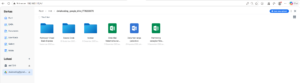
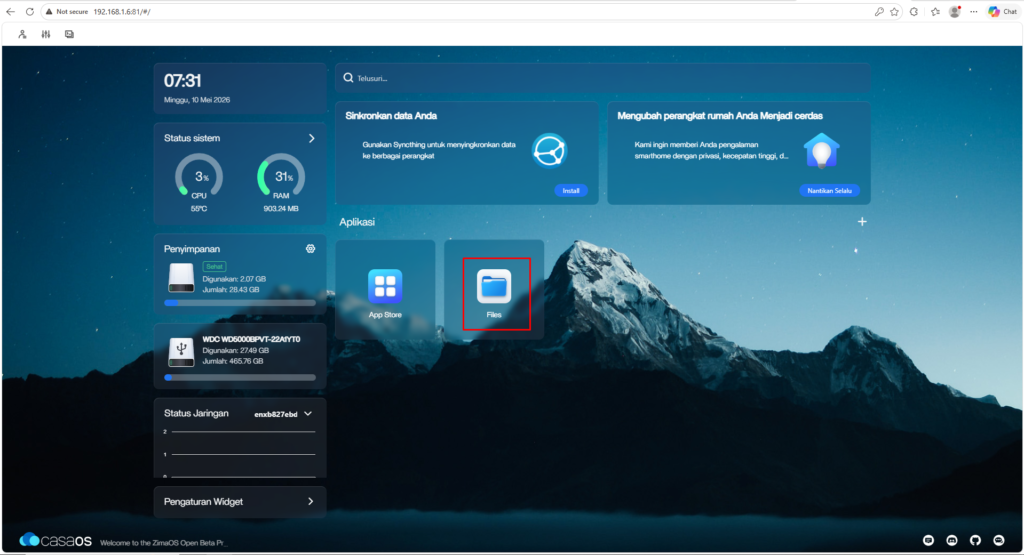
5. Klik kotak File.
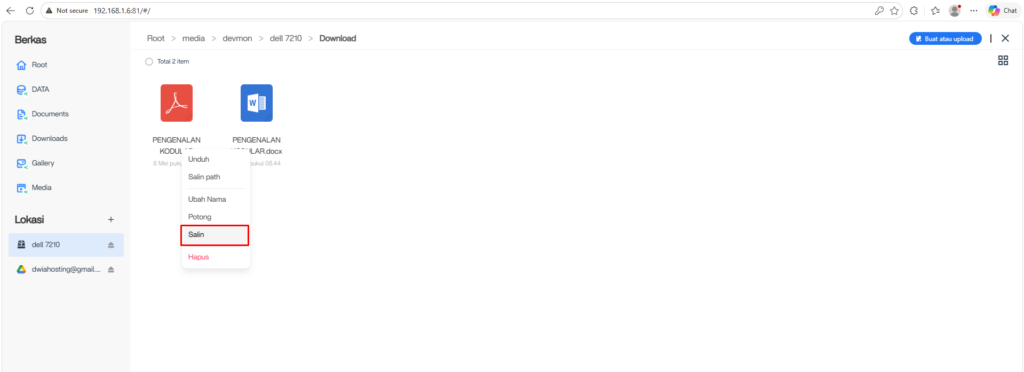
6. Bukalah tempat penyimpanan internal.
7. Pilihlah satu atau beberapa file yang akan diupload ke dalam Google Drive.
8. Klik kanan mouse, pilihlah Salin atau Copy.
9. Bukalah akun Google Drive yang telah diintegrasi di dalam CasaOS.
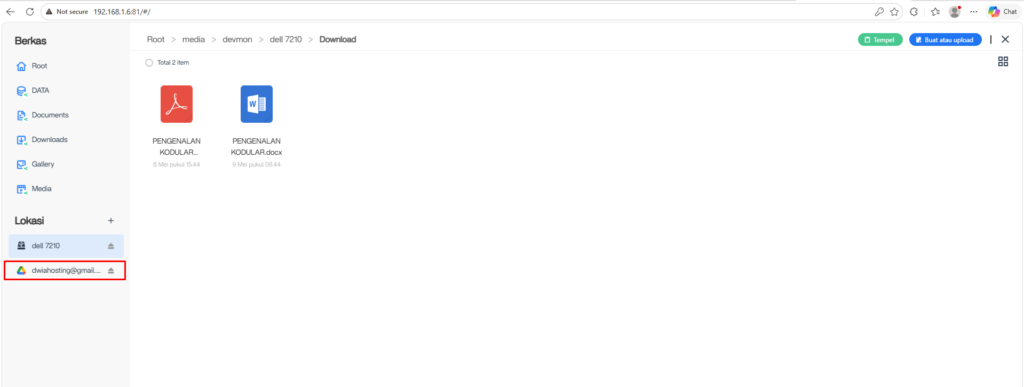
10. Letakkan file tersebut dengan penempatan atau path direktori yang telah kamu tentukan dengan klik Tombol hijau tempel atau paste.
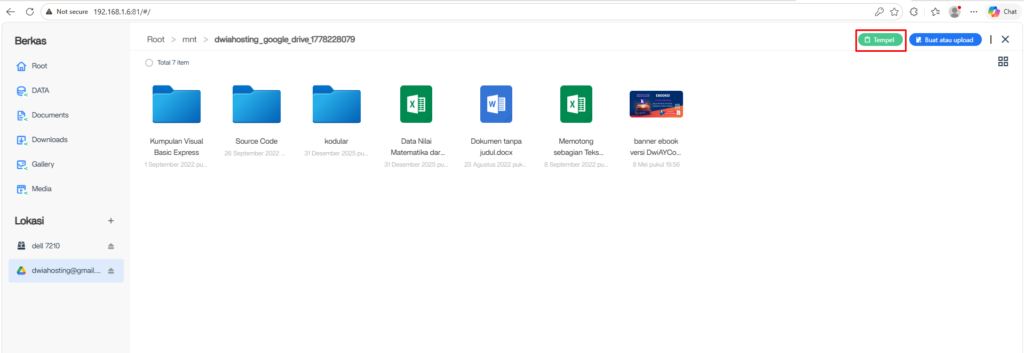
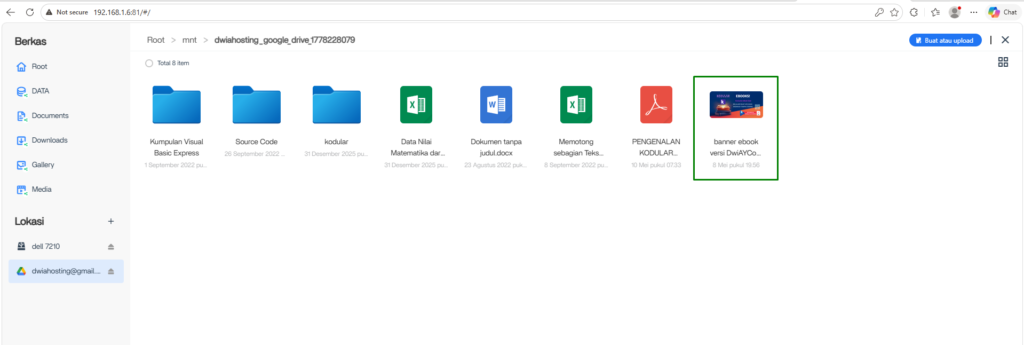
Tunggu beberapa waktu sampai selesai yang berdasarkan ukuran file dan kecepatan jaringan atau internet dalam proses upload file dari CasaOS ke Google Drive.
11. Berikut hasil dari proses upload file tadi.
12. Klik ikon tambah page tab baru.
13. Kunjungi situs Google Drive.
14. Lakukan login seperti pada umumnya dengan menyesuaikan akun yang telah diintegrasi ke CasaOS sebelumnya.
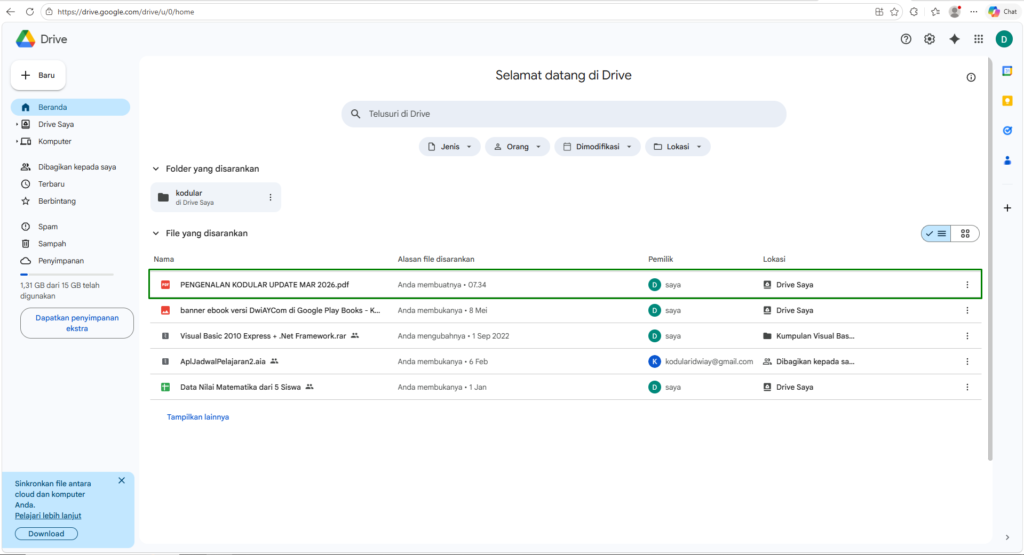
15. Berikut hasil dari upload file tadi di Google Drive.
Selesai.
PENUTUP
Jadi, kamu bisa upload satu atau beberapa file yang tersimpan di CasaOS ke akun Google Drive sebagai Cloud Storage untuk backup data jika ada terjadi yang tidak diinginkan atau diluar dugaan terhadap server lokal yang dijadikan sebagai cloud storage pribadi atau organisasi (perusahaan, industri, dkk) untuk menyimpan suatu file yang penting.