Artikel ini membahas tentang cara melakukan konversi dari teks atau string yang berisi format waktu (Misalkan, “yy-MM-dd”) ke dalam DatePicker di dalam Kodular pada pembuatan aplikasi Android. Jadi, kamu bisa melakukan setting dalam format waktu yang diinput ke TextBox yang akan dibagikan menjadi 3 bagian yaitu tanggal, bulan, dan tahun yang dimasukkan ke dalam waktu default terhadap DatePicker.
Penulis memberikan tutorial dalam melakukan convert (konversi) dari teks biasa ke DatePicker yang bisa dijadikan sebagai tanggal default dengan menggunakan Kodular. Disini akan membuat 2 screen dalam satu aplikasi.
Daftar Isi
LANGKAH-LANGKAH
1. Kunjungi situs c.kodular.io
2. Lakukan login secara manual maupun OAtuh System dengan benar.
3. Klik Create Project untuk membuat project baru khusus event klik Label.
4. Berikan nama project yaitu texttodatepicker1, klik Next.

5. Untuk pengaturan tampilan UI aplikasi, Package Name, dan lainnya itu dibiarkan saja dan langsung klik Finish. Tunggu beberapa saat sampai muncul tampilan kerja.

6. Aturlah tata letak khusus Screen pertama menjadi tengah semua.

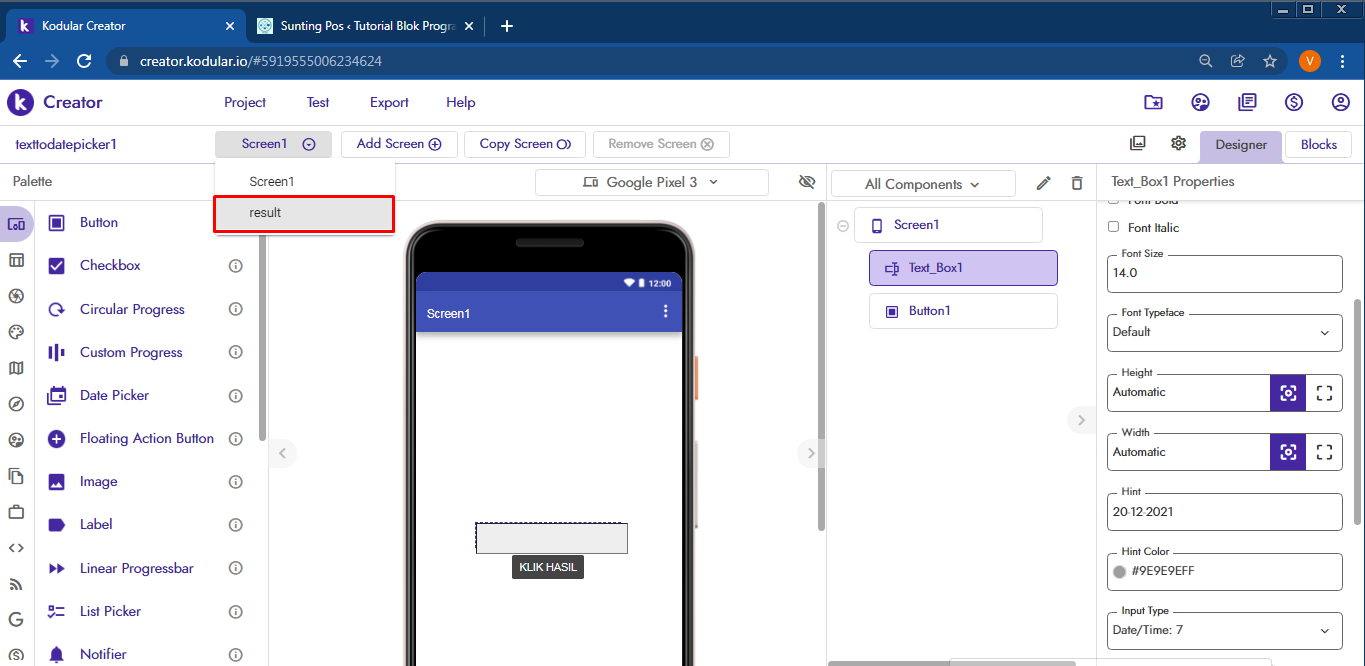
7. Rancanglah tampilan screen untuk memasukkan teks biasa dalam bentuk format waktu.
8. Klik Add Screen.

9. Berikan nama screen yang kedua yakni result yang digunakan untuk menampilkan hasil input waktu atau tanggal yang dikonversi menjadi DatePicker, klik OK.

10. Aturlah tata letak khusus Screen kedua menjadi tengah semua.
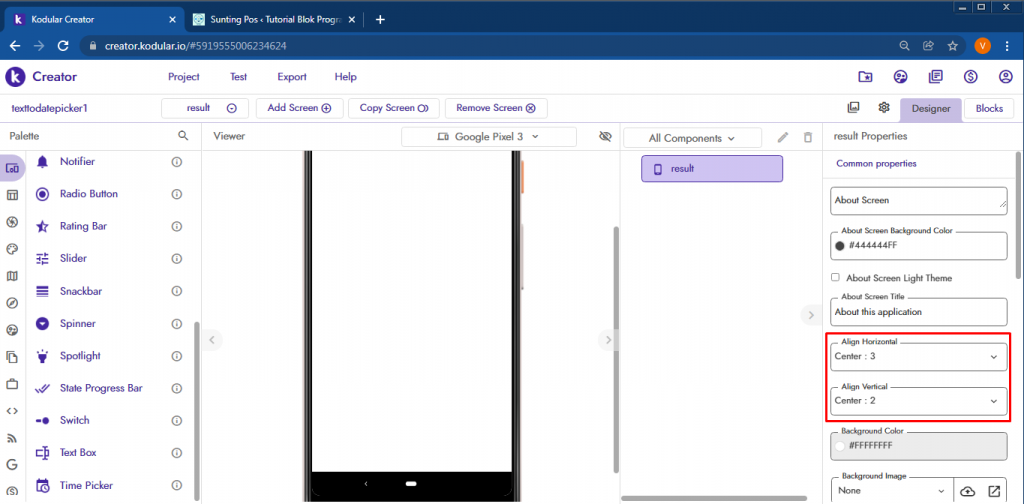
11. Rancanglah tampilan screen untuk menampilkan hasil dari input waktu atau tanggal dari TextBox pada Screen1 di dalam DatePicker.

12. Klik opsi Screen yang ada >>> Pilihlah Screen1 untuk memulai program terhadap passing data.

13. Klik Blocks.
14. Buatlah blok program untuk melakukan passing data ke Screen result yang telah diinput waktu atau tanggal. Untuk TextBox pada input waktu atau tanggal dengan menggunakan sistem format waktu “dd-MM-yyyy”

15. Klik Designer.
16. Klik opsi Screen yang ada >>> Pilihlah Screen1 untuk memulai program terhadap hasil tampilan waktu atau tanggal di dalam DatePicker setelah diinput dari passing data pada Screen1.

17. Klik Blocks.
18. Buatlah blok program untuk menampilkan waktu atau tanggal yang telah di-passing data (input waktu atau tanggal dari TextBox) dari screen pertama.

19. Klik Test >>> Connect to Companion.
20. Masukkan kode Companion ke dalam Aplikasi Kodular Companion yang terpasang di Android.
TAMPILAN HASIL
Pada bagian ini membahas tentang hasil tampilan dalam pembuatan aplikasi convert teks biasa ke DatePicker dan sekaligus menjadi sistem Tanggal default terhadap DatePicker dengan Kodular.
1. Tampilan aplikasi awal.

2. Tampilan aplikasi setelah memasukkan format waktu dengan benar.

3. Tampilan aplikasi untuk hasil tampilan DatePicker.

4. Tampilan aplikasi untuk hasil tampilan tanggal default di dalam Picker.pada saat tekan Button DatePicker.

Selesai.
ADA BEBERAPA BLOK PROGRAM YANG BERDASARKAN FORMAT WAKTU ATAU TANGGAL
1) dd/MM/yyyy

2) yyyy-MM-dd

3) yyyy/MM/dd

4) MM-dd-YYYY

5) MM/dd/YYYY

PENUTUP
Kamu bisa melakukan konversi dari teks biasa ke DatePicker yang akan dijadikan sebagai sistem Tanggal Default terhadap DatePicker yang diambil dari teks biasa yang bentuk format waktu dengan menggunakan Kodular.