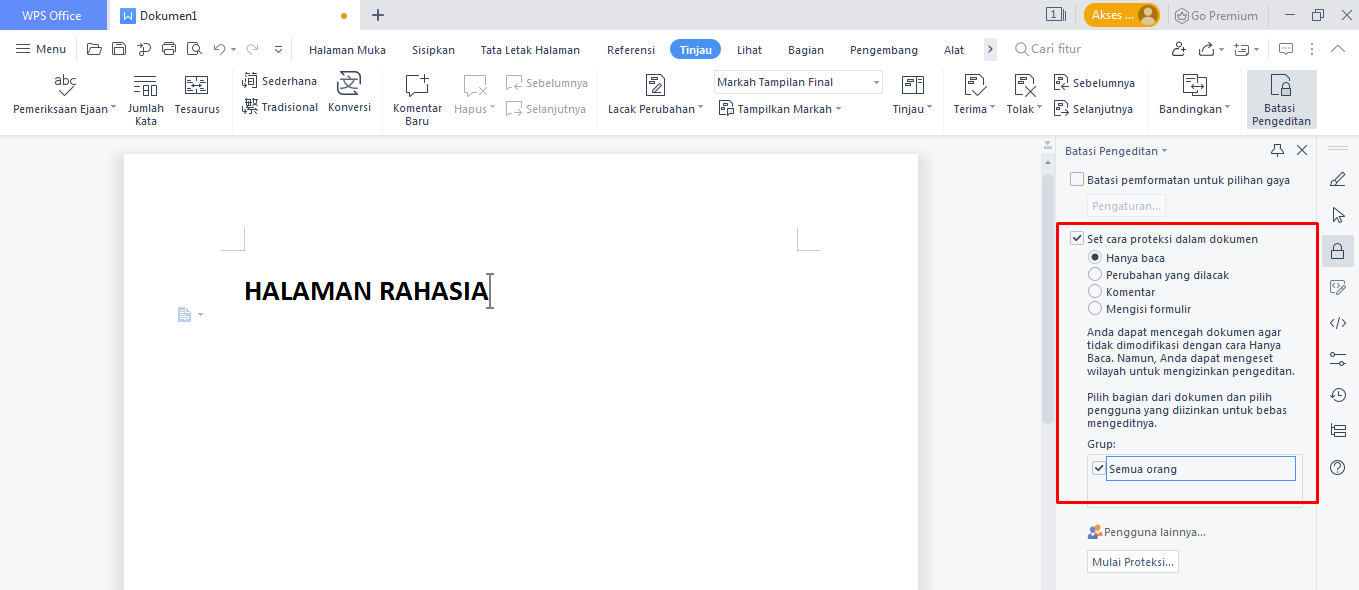
Artikel kali ini membahas tentang tutorial untuk membuat atau memberikan proteksi terhadap file dokumen yang bersifat rahasia dan privasi atau kepentingan tertentu sehingga tidak bisa dibaca bahkan diedit oleh semua orang. Misalkan, dokumen laporan keuangan, hasil meeting, surat pernyataan, tagihan e-billing pada pengguna kartu kredit, dan laporan atau dokumen yang bersifat privasi lain.
Pemberian proteksi file dokumen ini biasanya dokumen yang bersifat rahasia dan bisa diakses atau dibuka beberapa orang khusus saja seperti membuat laporan tagihan e-billing pemakaian limit kartu kredit yang akan diberikan kata sandi kepada nasabah yang terdaftar sebagai pemegang kartu kredit Bank A. Contoh lain, laporan hasil meeting, anggaran, keuangan, dan hal lain yang berkaitan dengan urusan kantor, perusahaan, atau industri.
Kamu juga bisa melakukan proteksi tugas sekolah atau kuliah kamu yang telah dikerjakan dalam bentuk dokumen elektronik dengan WPS Office Desktop supaya teman kamu tidak bisa membuka file tersebut untuk melihat isi tugas atau jawaban kamu di dalam halaman dokumen tersebut.
Penulis memberikan tutorial untuk membuat proteksi file dokumen di WPS Office Desktop di komputer atau laptop kamu supaya file dokumen tersebut tidak dapat dibuka secara sembarangan oleh orang atau kelompok yang tidak berkepentingan atau beri akses. Dengan adanya fitur proteksi, maka file dokumen kamu terlindungi dari orang-orang yang ingin melihat isi halaman dokumen kamu.
LANGKAH-LANGKAH
1. Aktifkan aplikasi WPS Office di laptop atau PC kamu.
2. Pilihlah buat dokumen baru atau dokumen yang ada.
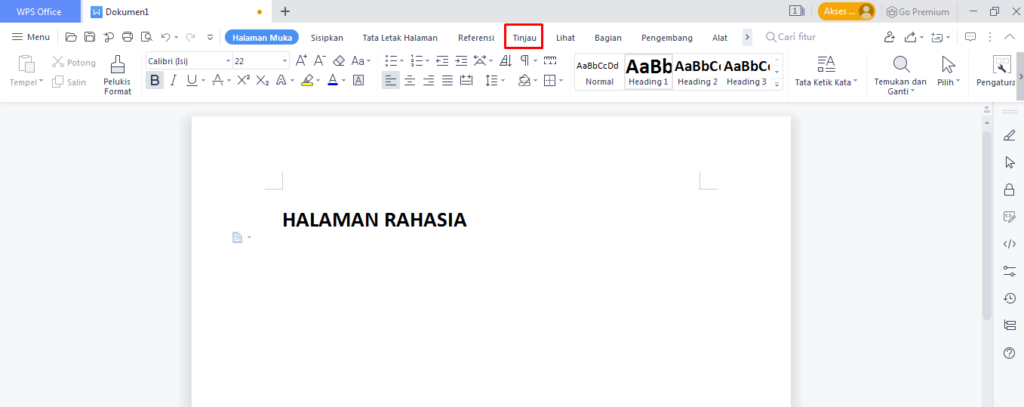
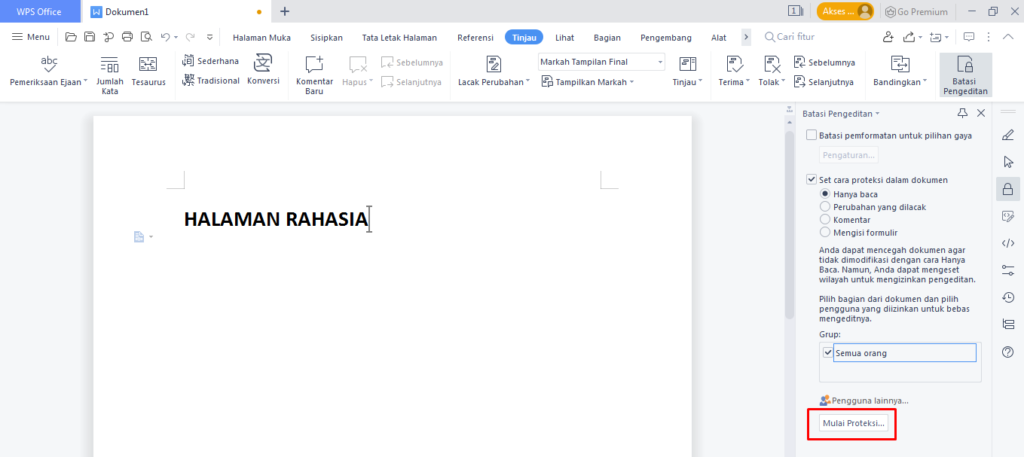
3. Klik menu Tinjau.
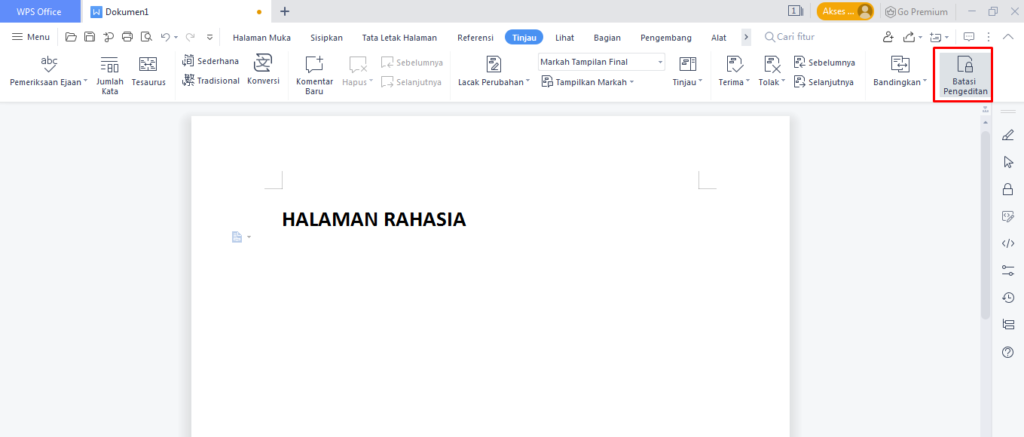
4. Klik Batasi Pengeditan.
5. Centang Set cara proteksi dalam dokumen dan pilihlah fitur dan akses yang akan dibatasi untuk semua orang atau kepentingan tertentu (tim khusus).
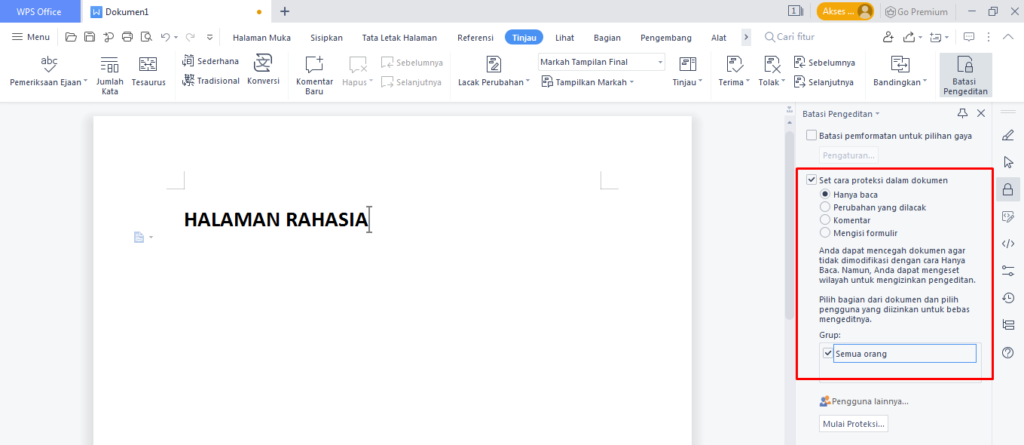
6. Klik Mulai Proteksi.
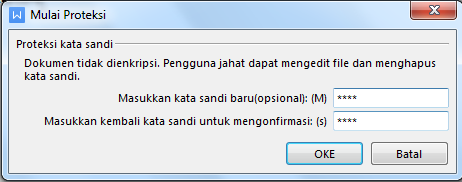
7. Masukkan kata sandi baru beserta kata sandi untuk konfirmasinya, klik OK.
8. Berikut hasilnya.
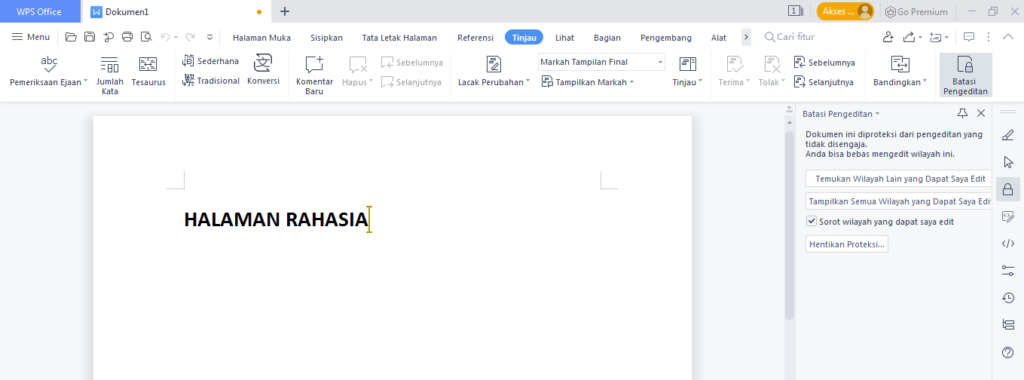
Selesai.
Jadi, file dokumen yang telah kamu buat itu telah dilindungi dengan menggunakan kata sandi supaya tidak ada orang yang tidak bertanggungjawab atau berwenang untuk membuka file dokumen kamu yang bersifat privasi dan penting secara sembarangan. Untuk pemberian kata sandi itu diusahakan karakter panjang dan susah dibobol oleh orang lain secara iseng-isengan.
PENUTUP
Kamu bisa memberikan proteksi terhadap file dokumen atau laporan yang kamu buat dengan menggunakan WPS Office Desktop agar tidak bisa dibuka oleh orang lain secara sembarangan sehingga file dokumen kamu tetap aman meskipun file dokumen kamu itu dicuri sama orang lain. Apabila orang lain mendapat file dokumen kamu yang terkunci, maka dia harus meminta untuk membuka kunci tersebut melalui kamu dengan memberikan kata sandi yang telah diproteksi supaya dia bisa melihat isi halaman dokumen tersebut.