Setiap membuat dokumen atau surat digital yang bersifat resmi atau penting itu pasti ada dimintai tanda tangan basah atau Handwrite sebagai bukti bahwa surat elektronik tersebut itu bersifat resmi dan formal. Tanda tangan basah ini dipakai untuk berkas seperti pengajuan beasiswa, laporan omzet bulanan pada penjualan produk, pembuatan karya tulis ilmiah seperti skripsi atau jurnal, dan kepentingan lainnya.
Untuk zaman teknologi saat ini, dokumen atau berkas digital menjadi kebutuhan wajib dalam setiap melakukan upload berkas atau formulir secara online baik itu formulir untuk beasiswa, pendaftaran member atau anggota, surat pernyataan, surat laporan yang berhubungan dengan aktivitas kantor, dan lain-lain. Hal ini pasti membutuhkan tanda tangan basah (handwrite) baik itu si pembuat dokumen, berkas, atau formulir maupun penerima surat tersebut.
Dengan adanya fitur tanda tangan basah (handwrite) digital, maka tidak diperlukan untuk dicetak dokumen tersebut lalu dibubuhi tanda tangan basah, kemudian melakukan scanning agar dokumen yang hasil dari cetakan dapat dikonversikan secara digital. Cara ini bisa memakan waktu yang lama.
Apabila kamu belum memasang aplikasi WPS Office Desktop di PC atau laptop kamu, maka bisa mengunduh aplikasi WPS Office Desktop disini.
Penulis memberikan tutorial untuk membuat atau menulis tanda tangan basah (handwrite) ke dalam dokumen digital di WPS Office PC atau Desktop. Cara ini bisa efisiensi dalam pengerjaan dokumentasi atau pengisian data formulir yang tidak diperlukan dicetak dulu untuk memberikan tanda tangan basah (handwrite) secara manual dengan alat tulis.
LANGKAH-LANGKAH
1. Aktifkan aplikasi WPS Office di laptop atau PC kamu.
2. Pilihlah buat dokumen baru atau dokumen yang ada.
3. Klik Sisipkan.

4. Klik Tanda Tangan Baru.

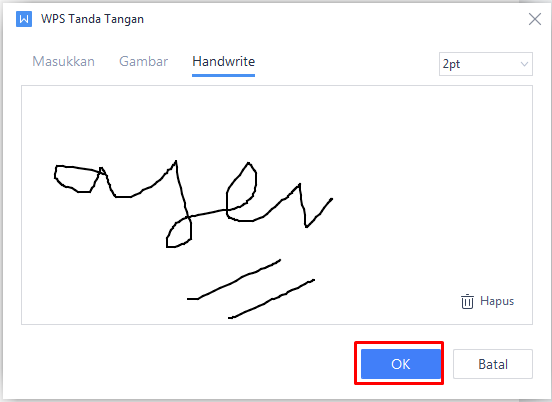
5. Klik Handwrite dan berikan tanda tangan basah dengan sesuai kebutuhan kamu.
6. Klik OK.
7. Aturlah posisi letak dan / atau ukuran tanda tangan basah tersebut dengan sesuai kebutuhan di dalam dokumen digital.

8. Berikut hasilnya.

Selesai.
Apabila kamu ingin membuat lebih banyak tanda tangan basah yang berbeda, maka kamu harus berlangganan WPS Office berbayar yang bisa dipakai selama bulanan atau tahunan. Jika status WPS Office PC kamu itu masih gratis tetapi ingin mengganti tanda tangan basah yang baru, maka kamu bisa menghapus tanda tangan basah lama terlebih dahulu.
PENUTUP
Jika kamu membutuhkan tanda tangan basah (handwrite) di dalam berkas, dokumen, atau formulir digital, maka kamu tidak perlu melakukan print dulu dokumen tersebut lalu tanda tangan basah. Kemudian, dokumen yang telah dicetak dan ditanda tangan basah, maka lakukan scanning menjadi dokumen digital. Kamu bisa membuat tanda tangan basah sendiri di dalam WPS Office PC atau laptop yang dimana telah disediakan fitur untuk tanda tangan tersebut.
Hasil dari tanda tangan basah (handwirte) milik kamu akan disimpan di dalam WPS Office PC yang dimana bisa dipergunakan untuk dokumen, berkas, atau formulir yang berbeda pula.