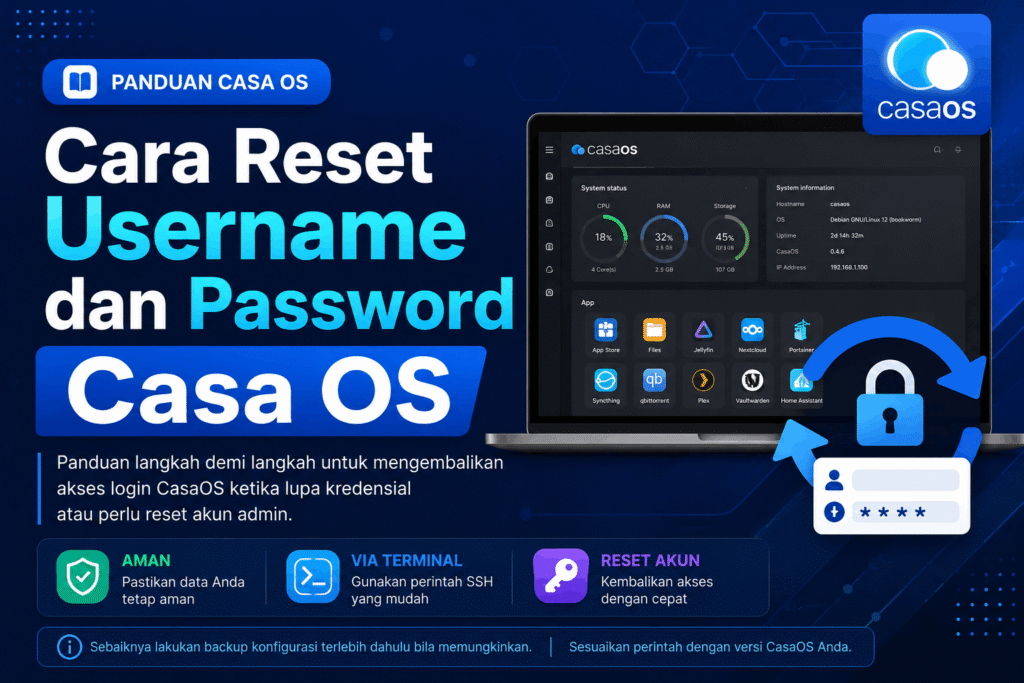
Artikel kali ini membahas tentang tutorial dalam melakukan reset username dan / atau password khusus Casa OS yang telah terpasang di dalam server lokal atau VPS. Terkadang, terlalu sering pakai Casa OS dalam satu server yang dimana itu non-stop dari segala aktivitas yang mulai dari berperan sebagai File Management, membangun sistem web atau aplikasi dengan bantuan Docker, cloud storage pribadi, dan sebagainya sehingga ada terjadi crash, error, atau hang dari server yang memicu Casa OS tidak bisa berjalan dengan baik.
Hal ini menimbulkan kamu lupa dengan username atau password untuk login portal Casa OS sehingga menjadi terganggu dalam aktivitas kamu yang menggunakan Casa OS sebagai File Management digital. Apabila kamu jarang menggunakan Casa OS tetapi layanannya tetap aktif di dalamnya.
Berikut langkah-langkah dalam melakukan reset username dan / atau password Casa OS dengan sebagai berikut:
LANGKAH-LANGKAH
1. Hidupkan perangkat server yang ada Casa OS di dalamnya. Pastikan perangkat server tersebut telah dipasang tools koneksi remote SSH dan port tersebut diaktifkan dari Firewall.
2. Hubungkan koneksi internet ke server tersebut bisa melalui kabel LAN maupun WiFi (asalkan berada di satu jaringan yang sama).
3a. Untuk perangkat Mini PC bertipe SBC seperti Raspberry Pi dkk. Perangkat server berhasil koneksi internet melalui kabel LAN biasanya ditandai dengan ada lampu kedip-kedip sebentar di sekitaran Ethernet Port.
3b. Untuk perangkay Mini PC atau PC biasa. server berhasil koneksi internet melalui kabel LAN biasanya ditandai dengan ada lampu hidup sebentar di sekitaran Ethernet Port dan lampu indikator berkedip-kedip pada bagian LAN Port di Router atau Modem.
4a. Pakai Windows, aktifkan tools CMD (Command Line) di perangkat client seperti laptop, tablet, dan sebagainya.
4b. Pakai Linux / MacOS, aktifkan tools Terminal di perangkat client seperti laptop, tablet, dan sebagainya.
5. Ketikkan kode perintah di bawah untuk memasuki ke server yang terpasang Casa OS melalui koneksi remote SSH.
ssh namauser@alamatIPContoh:
ssh root@192.168.1.26. Tekan Enter.
7. Apabila ada muncul tambahkan kode Fingerprint blablabla…., ketik yes.
8. Masukkan password dari nama pengguna tersebut. Memang proses ketikan password tersebut tidak diperlihatkan dari layar terminal / CMD dan tekan Enter.
9. Apabila sudah masuk ke dalam server, maka biasakan melakukan update repositori dari Linux langsung dengan ketik kode perintah di bawah.
apt-get updateATAU
sudo apt-get update10. Tekan Enter. Biarkan saja dulu sampai prosesnya selesai.
11. Melakukan cek status layanan Casa OS dengan ketik kode perintah di bawah.
service casaos status12. Tekan Enter. Apabila status layanan Casa OS itu bertulisan “Active”, maka bisa lanjutkan dengan melakukan reset username dan password.
13. Melakukan reset username dan / atau password Casa OS dengan mengecek keberadaan file database dari Casa OS yang bisa dilakukan dengan ketik kode perintah di bawah.
ls /var/lib/casaos/db/user.db14. Tekan Enter.
15. Mengubah nama file database menjadi nama file database yang lain. Hal ini dilakukan untuk backup file DB yang lama agar bisa dibuatkan file DB baru pada saat proses reset username dan password tersebut.
sudo mv /var/lib/casaos/db/user.db /var/lib/casaos/db/user.db.backup16. Tekan Enter
17. Melakukan reset username dan password dengan ketik kode perintah di bawah.
sudo systemctl restart casaos-user-service.service18. Tekan Enter. Sistem tersebut akan restart secara otomatis.
19. Setelah itu, bisa membuka akses alamat situs atau IP Casa OS kamu yang dimana awalan dengan mengisi username beserta password yang baru.
Selesai.
PENUTUP
Kamu bisa melakukan reset username dan password Casa OS apabila lupa dengan username dan / atau password dengan saat ini di dalam server untuk kebutuhan digital seperti cloud storage pribadi, membangun aplikasi atau web dengan bantuan docker, dan sebagainya.
Hal ini tidak memengaruhi isi dalam dari Casa OS dalam bentuk apapun dan hanya ganti username dan password baru dengan sesuai kebutuhan kamu dalam melakukan login Casa OS.