Artikel kali ini membahas untuk tutorial dalam upload file yang ada di laptop atau PC ke akun Google Drive tanpa melalui web browser yaitu aplikasi Google Drive for Desktop khusus Windows 10. Penggunaan aplikasi ini bisa diharapkan memudahkan kamu untuk upload satu atau beberapa file ke dalam akun Google Drive yang telah tertaut di dalam Google Drive for Desktop.
Cara upload file ke akun Google Drive ini sama halnya dengan cara memindahkan atau menyalin file dari satu storage ke storage lain seperti Flashdisk, Harddisk eksternal, dan lain-lain. Kamu bisa memilih akun Google Drive yang telah tertaut ke dalam laptop atau PC dengan sesuai kebutuhan.
Hal ini berguna bagi kamu yang ingin mengumpulkan pekerjaan atau laporan kamu ke dalam akun Google Drive milik kamu sendiri atau milik organisasi, edukasi, atau perusahaan dengan mudah tanpa melalui web browser lagi.
Penulis memberikan tutorial untuk upload satu atau beberapa file ke dalam akun Google Drive dengan menggunakan aplikasi Google Drive for Desktop di dalam Windows 10. Untuk pengguna Windows 11, tidak menutupi kemungkinan bisa mengikuti tutorial ini.
LANGKAH-LANGKAH
1. Buka aplikasi This PC.
2. Buka storage internal baik local disk C, D, atau lainnya.
3. Buka folder jika ada folder di dalam storage.
4. Pilihlah file yang akan di-upload ke akun Google Drive dengan sesuai pilihan kamu.
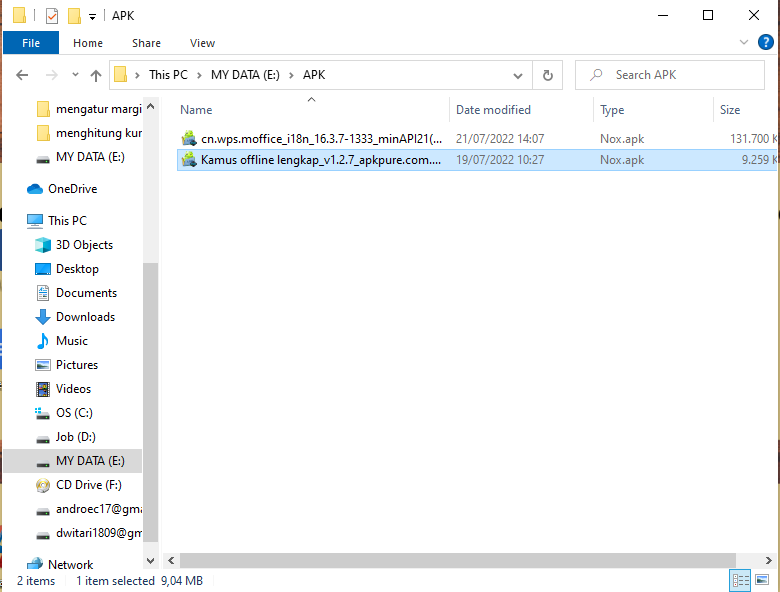
5. Buka akun Google Drive yang telah ditaut ke dalam Google Drive for Desktop. Nama storage dari Google Drive yaitu nama alamat gmail yang telah ditaut oleh Google Drive for Desktop.
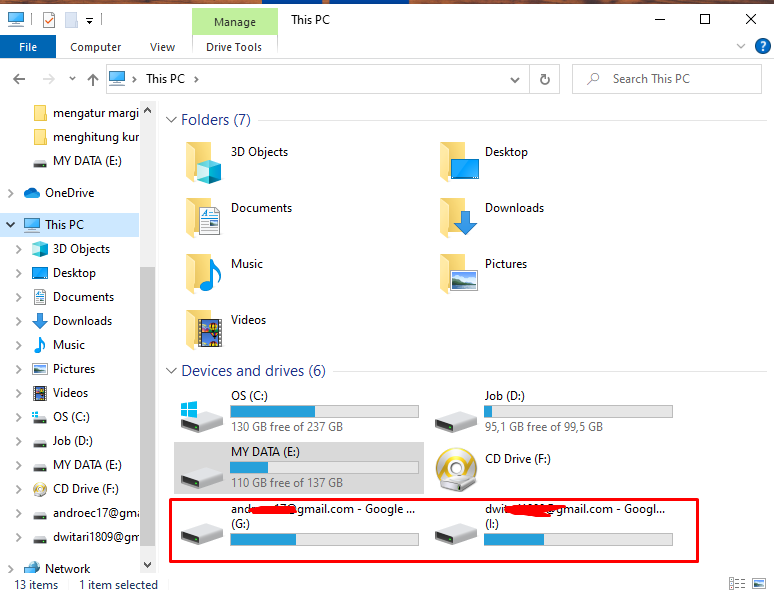
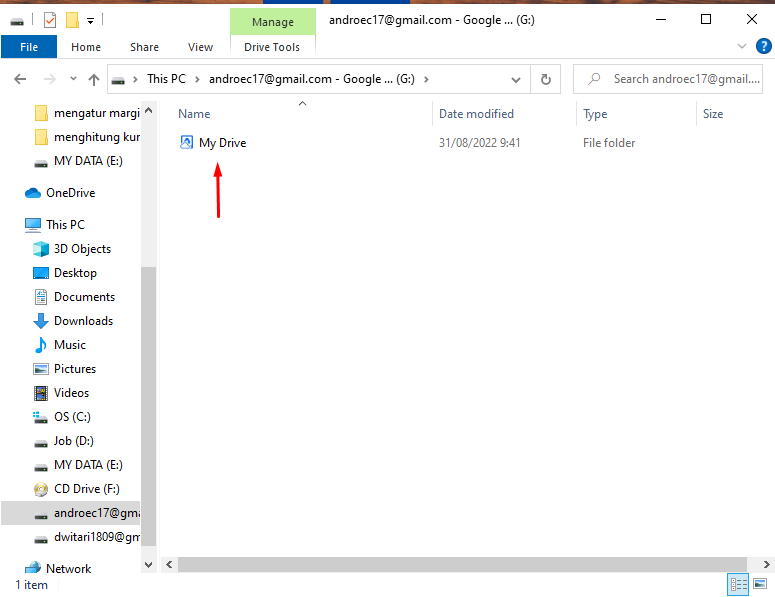
6. Buka My Drive.
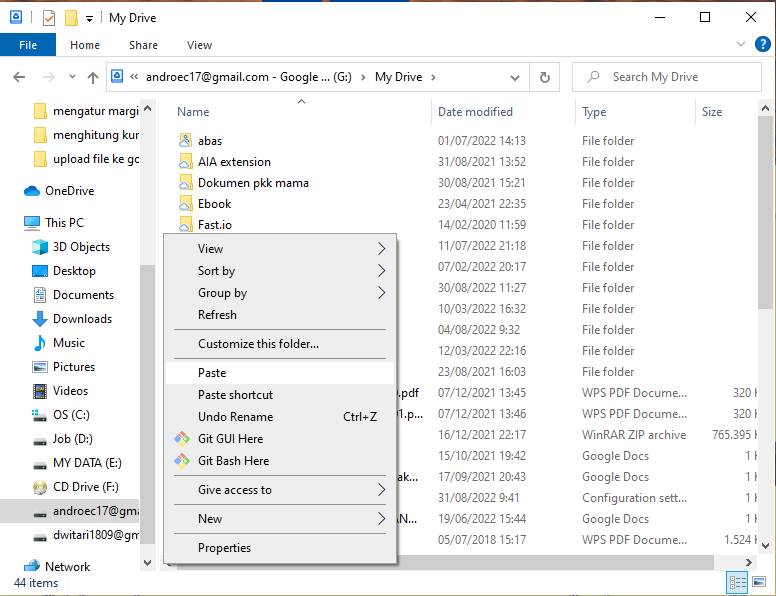
7. Klik kanan >>> Pilihlah Paste.
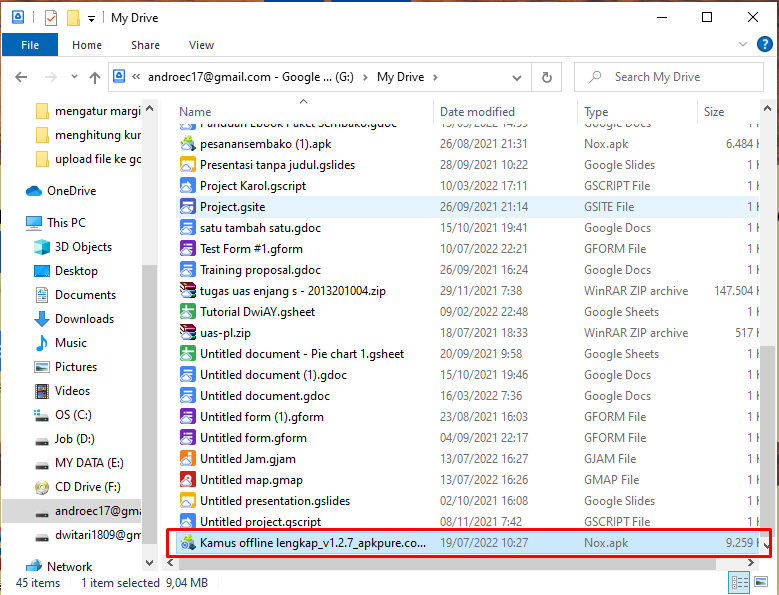
8. Tunggu beberapa saat sampai proses upload file ke akun Google Drive selesai. Apabila hasil proses tersebut muncul kata “synced”, maka proses upload file dari local storage ke Google Drive telah berhasil.
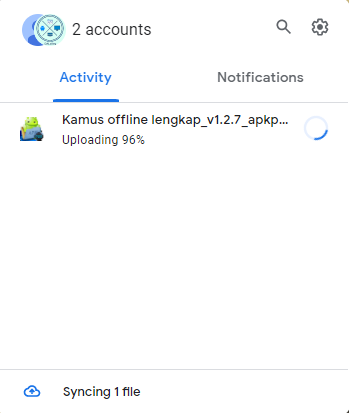
Tampilan hasil proses setelah upload file ke akun Google Drive yang telah dipilih.
9. Aktifkan aplikasi web browser.
10. Kunjungi situs Google Drive.
11. Lakukan login dengan akun gmail yang khusus upload file sebelumnya.
12. Klik My Drive.
13. Berikut hasilnya.
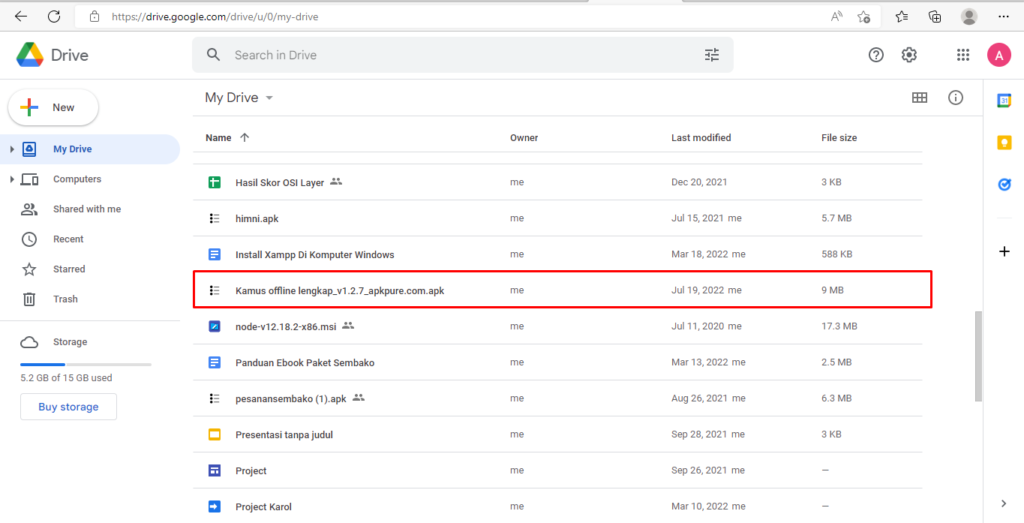
Kamu bisa melihat nama file beserta tanggal upload file tersebut dari local storage ke Google Drive melalui aplikasi Google Drive for Desktop di Windows.
Selesai.
PENUTUP
Kamu tidak perlu mengakses Google Drive melalui website atau web browser untuk melakukan upload satu atau beberapa file ke dalam akun Google Drive yang telah ditentukan oleh kamu. Bagi pengguna Windows OS, kamu bisa melakukan upload satu atau beberapa file ke dalam akun Google Drive tersebut menggunakan aplikasi Google Drive for Desktop.
Aplikasi Google Drive for Desktop untuk saat ini hanya bisa support sistem operasi Windows 10 dan Windows 11 saja. Jadi, kamu pengguna sistem Operasi Windows 8.1 ke bawah, aplikasi ini tidak support sama sekali di laptop atau PC.