Orange Pi Zero 3 ini biasanya dipakai untuk membangun suatu sistem yang integrasi dengan perangkat keras atau dikenal dengan IoT (Internet of Things). Tidak bisa dipungkiri juga SBC ini menjadi salah satu alternatif dari Raspberry Pi yang dikenal dengan harga SBC yang lebih mahal. SBC ini terkadang dipakai untuk membangun sistem cloud storage lokal, NAS lokal, web server lokal, dan sebagainya.
Kamu bisa membangun sistem yang diatas tanpa pusing terhadap tagihan listrik rumah apabila dipakai 24 jam nonstop (lebih baik dibantu dengan fan atau kipas agar suhu SBC tetap stabil) karena SBC ini perangkat keras yang sudah menggunakan chipset atau processor hemat daya.
Yang menjadi kendala dalam menggunakan Orange Pi Zero 3 itu ialah Firmware atau OS bawaan Orange Pi itu sendiri tidak menyediakan banyak repositori daripada Rasberry Pi sehingga lumayan kesusahan dalam install program atau aplikasi yang dibutuhkan.
Jadi, untuk mengatasi permasalahan yang diatas ialah menggantikan firmware atau OS bawaan tersebut dengan Armbian yang mudah ditemukan di internet tetapi harus hati-hati dalam memilih firmware Armbian itu sendiri. Jika kamu ingin install Armbian ke dalam SBC Orange Pi Zero 3, maka armbian khusus Firmware Orange Pi Zero 3 dan begitu juga dengan tipe SBC lainnya.
Daftar Isi
ALAT dan BAHAN
Ada beberapa alat dan bahan yang disiapkan sebelum memulai install Armbian ke dalam SBC Orange Pi Zero 3 melalui kartu memori yang tipe Micro SD.
ALAT
| ALAT | KETERANGAN |
| SBC Orange Pi Zero 3 | 1 GB RAM = IoT, Smarthome 2 GB RAM = Web Server, NAS, Cloud Storage 4 GB RAM = Desktop Mode |
| Kartu Memori | Micro SD Minimal 8 GB keatas. Class 10 |
| Kabel LAN | 1. PC / Laptop 2. Modem 3. Router 4. SBC |
| Power Supply | Port I/O Type-C Minimal 18 Watt for Adaptor. |
| Kabel Display Out (opsional) | Micro HDMI atau HDMI (pakai converter) |
| Monitor (opsional) | Port Micro HDMI atau HDMI (pakai converter) |
BAHAN
| NAMA BAHAN | LINK SITUS |
| Armbian OS khusus Orange Pi Zero 3 | https://www.armbian.com/boards/orangepizero3 |
| Balena Ecther | https://github.com/balena-io/etcher/releases/tag/v2.1.4 |
Untuk mulai tutorial ini dibuat dengan menggunakan laptop atau PC Windows. Apabila kamu menggunakan Linux di PC atau laptop kamu, maka bisa mencari referensi lain untuk melakukan flashing Armbian OS tersebut ke kartu memori pakai Balana Encher.
Sebelum ikuti tutorial ini, pastikan kamu memasukkan kartu memori ke dalam card reader dan hubungkan ke PC atau laptop pakai port USB.
LANGKAH-LANGKAH
UNTUK FLASHING ARMBIAN IMAGE KE DALAM KARTU MEMORI
1. Melakukan instalasi Balena Etcher terlebih dahulu dengan link situs yang tertera diatas.
2. Kunjungi situs Armbian OS khusus Orange Pi Zero 3 dengan link situs yang tertera diatas.
3. Bisa memilih tipe Armbian Image OS dengan sesuai kebutuhan dan spesifikasi dari Orange Pi Zero 3 yang kamu gunakan.
4. Saat ini memilih Debian 12 dan klik Direct Download pada tab Minimal / IOT.
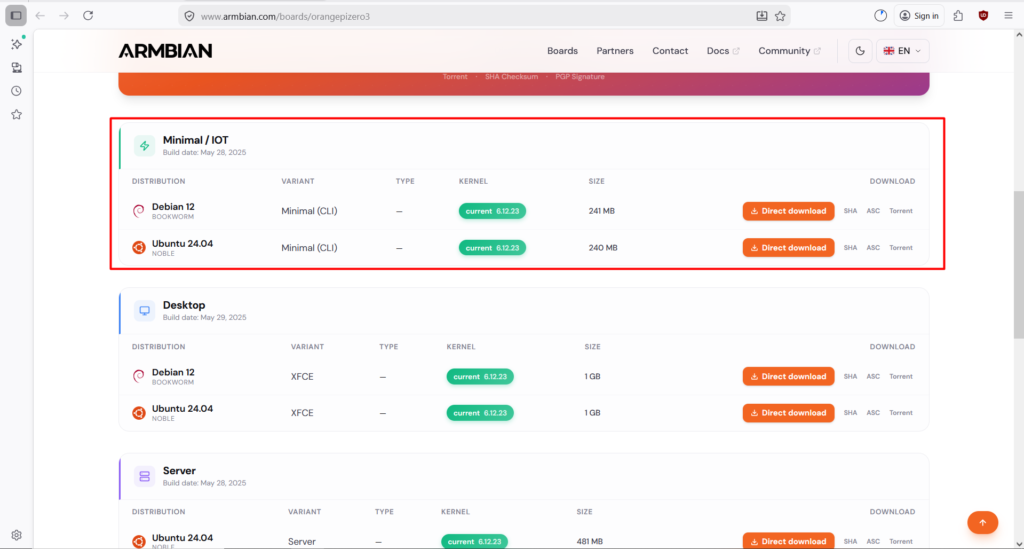
Tunggu beberapa saat dalam proses unduh file image tersebut sampai selesai.
5. Aktifkan Balena Ecther.
6. Klik Flash from File.
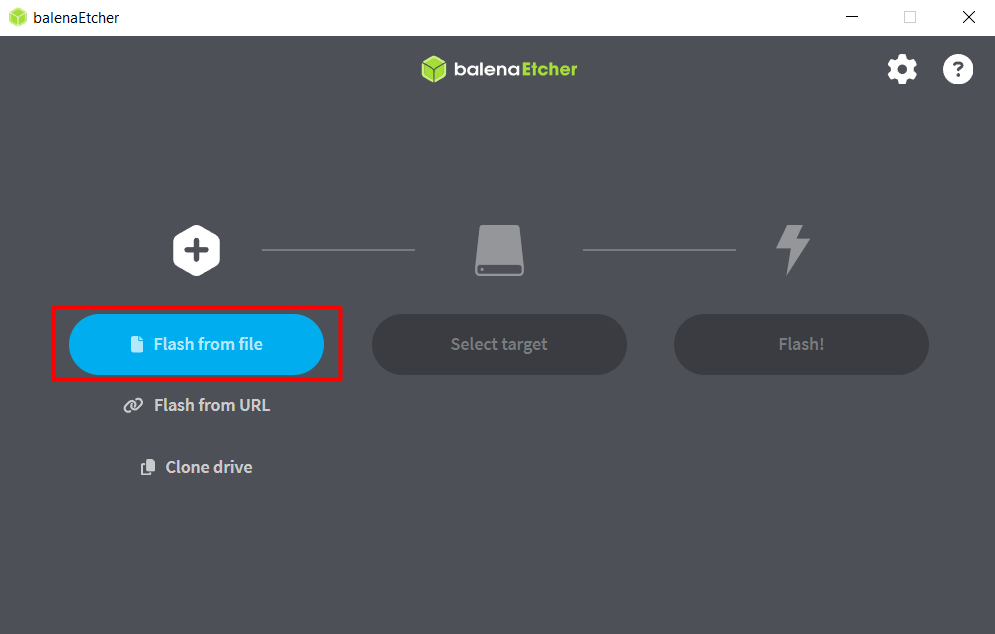
7. Pilihlah file Armbian Image yang sudah diunduh tadi, klik Open.
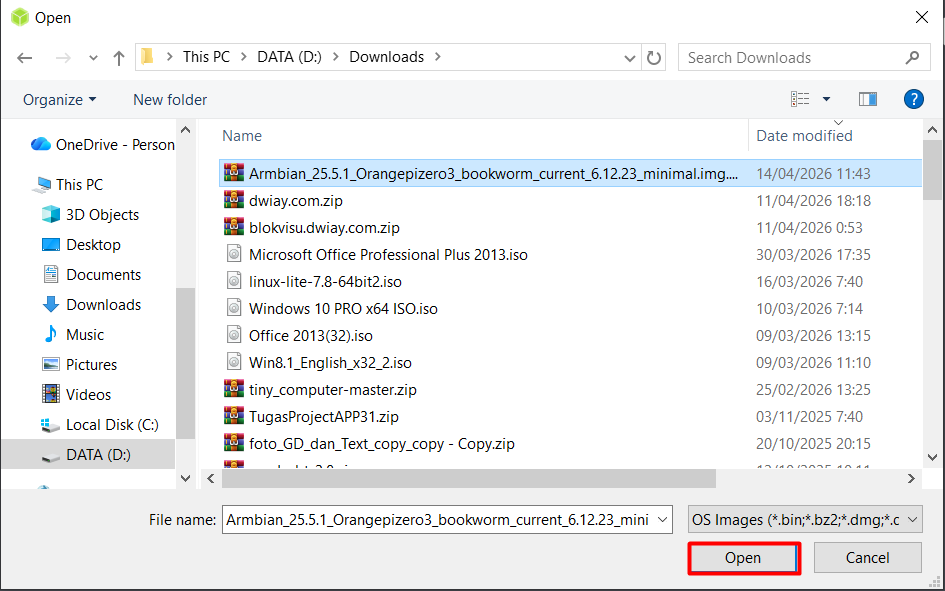
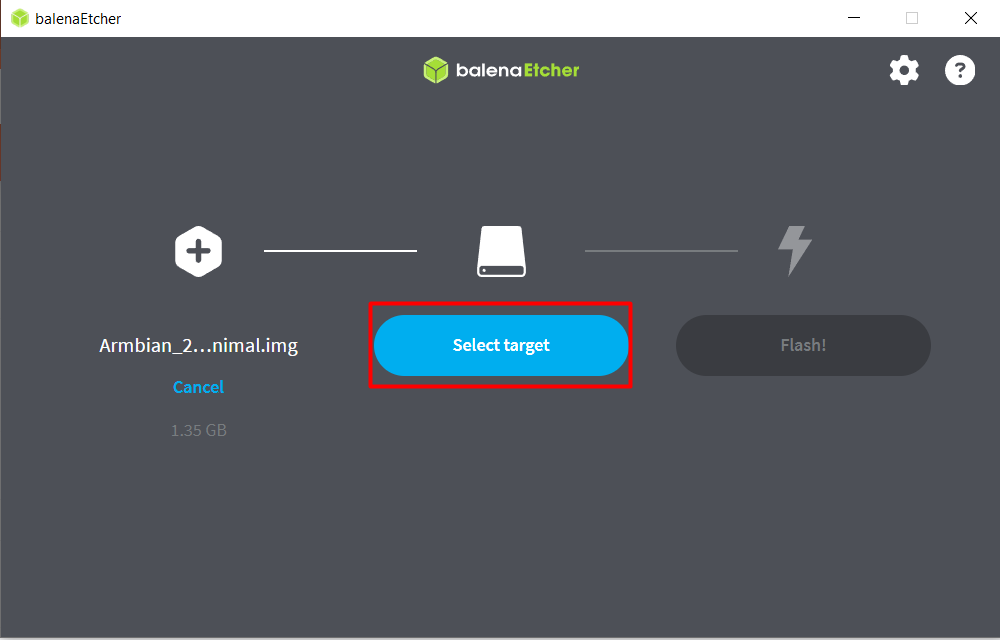
8. Klik Select Target untuk memilih kartu memori yang bisa dijadikan flash untuk Armbian Imager tersebut.
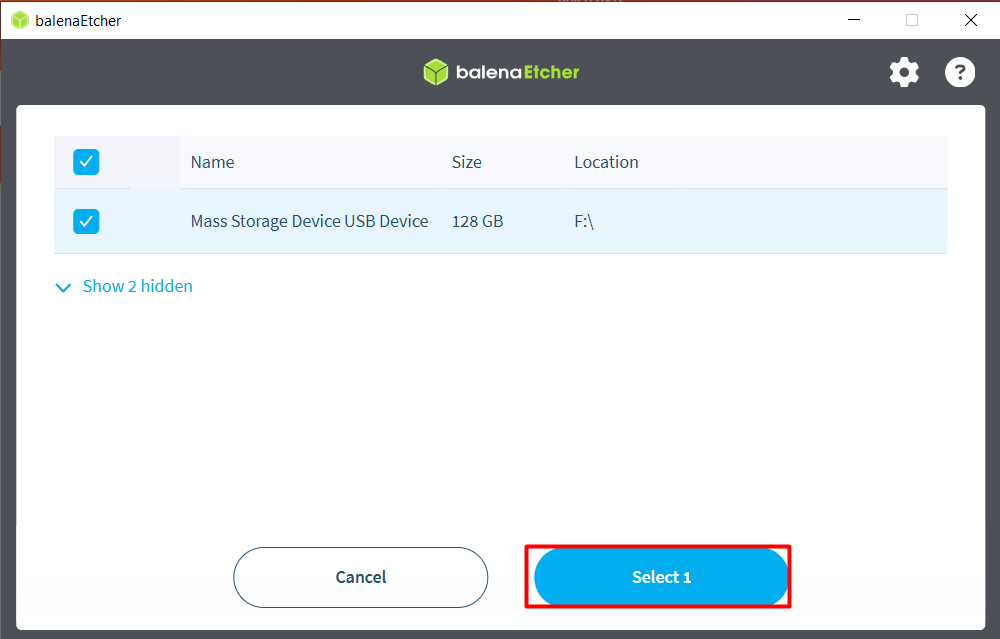
9. Pilih kartu memori yang tersedia pada yang tertera di bawah, klik Select.
10. Klik Flash untuk melakukan flashing Armbian Imager ke dalam kartu memori yang telah dipilih.
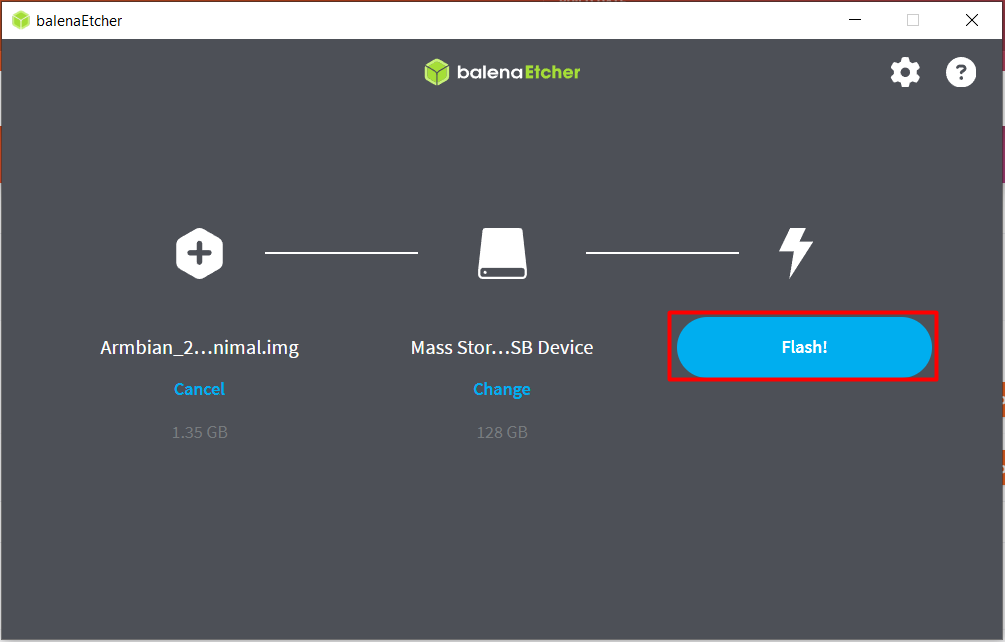
11. Tunggu beberapa waktu antara 5 – 15 menit.
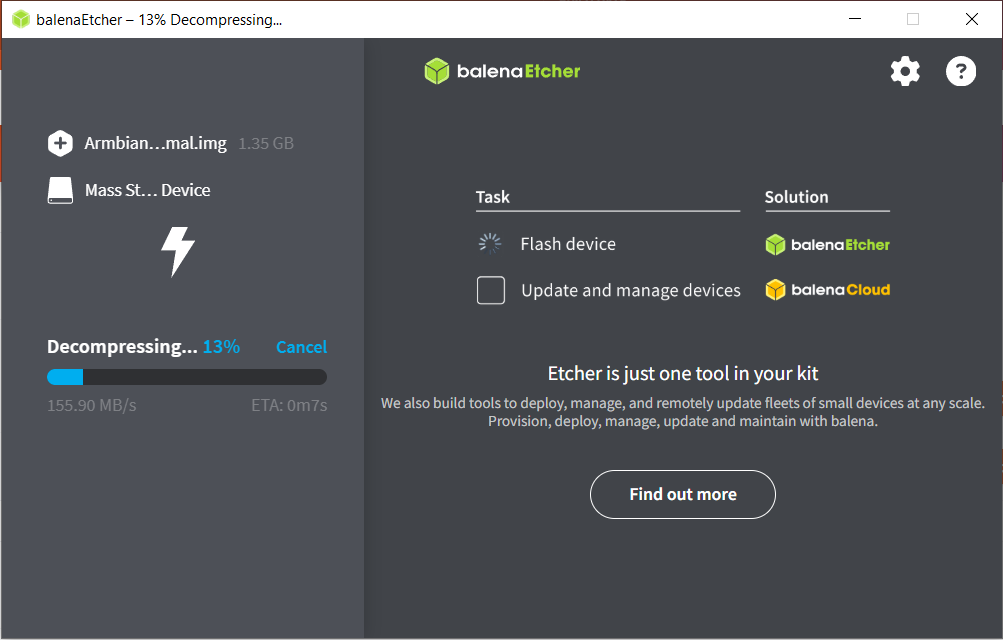
12. Setelah proses tersebut selesai dengan sukses, maka bisa klik Close.
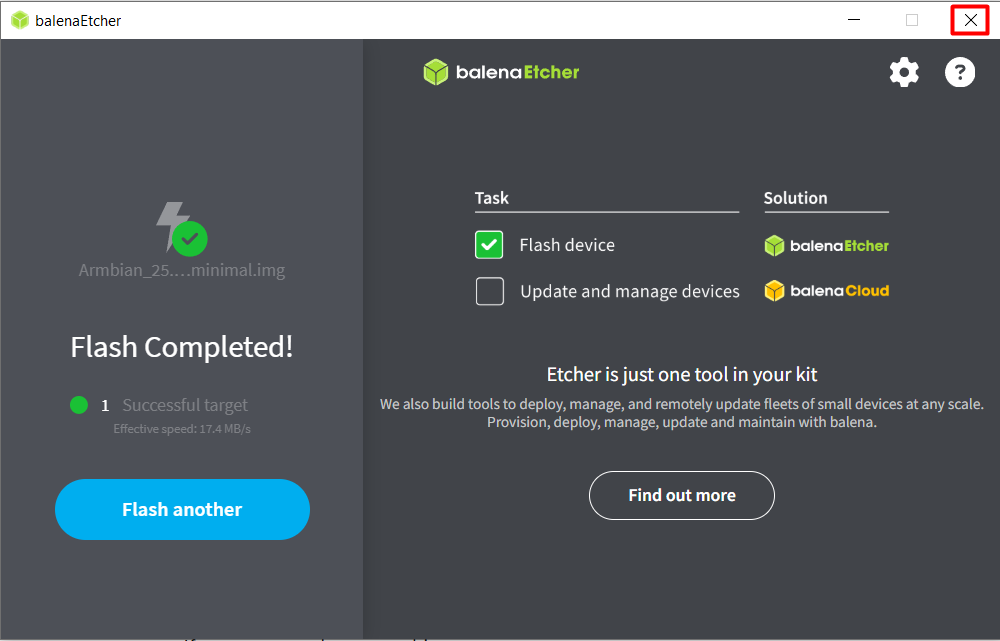
13. Apabila ada muncul tampilan popup yang berisi instruksi untuk melakukan format disk, maka klik Cancel atau close.
HUBUNGKAN ARMBIAN IMAGE TADI MELALUI SSH DARI PC ATAU LAPTOP
14. Cabutlah card reader dari PC atau laptop.
15. Cabutlah kartu memori dari card reader.
16. Masukkan kartu memori tadi ke dalam slot memori yang terdapat pada Orange Pi Zero 3 dengan menekan satu jari tangan ke dalam slot tersebut.
17. Hubungkan semua perangkat (modem, router, laptop / PC, dan SBC) dengan menggunakan kabel LAN atau ethernet.
18. Hidupkan semua perangkat tadi.
18a. Jika lampu indikator sinyal itu hidup pada modem yang berarti ada koneksi internet baik itu melalui Fiber optic maupun kuota data internet.
18b. Jika lampu indikator berwarna kuning / hijau / biru mudah dan berkedip-kedip pada bagian LAN yang berarti ada koneksi dengan baik antar perangkat ke router.
18c. Jika lampu indikator berwarna orange tanpa kedip-kedip yang berarti proses terhubung antara SBC dengan laptop atau PC pakai Ethernet berjalan sukses.
19. Aktifkan web browser di laptop / PC kamu.
20. Ketikkan alamat IP akses router atau modem yang tertera pada bagian belakang atau bawah yang terdapat data informasi tersebut, tekan Enter.
21. Lakukan login untuk mengakses webadmin dengan sesuai yang tertera pada bagian belakang atau bawah yang terdapat data informasi tersebut, tekan Enter.
22. Pilihlah fitur pengaturan yang berkaitan dengan list network connection (tergantung modem / router yang kamu pakai).
23. Carilah nama host yakni orangepizero3. Setelah ketemu nama host tersebut, maka salinkan alamat IP tersebut yang akan untuk berhubung ke server Armbian tadi melalui SSH.
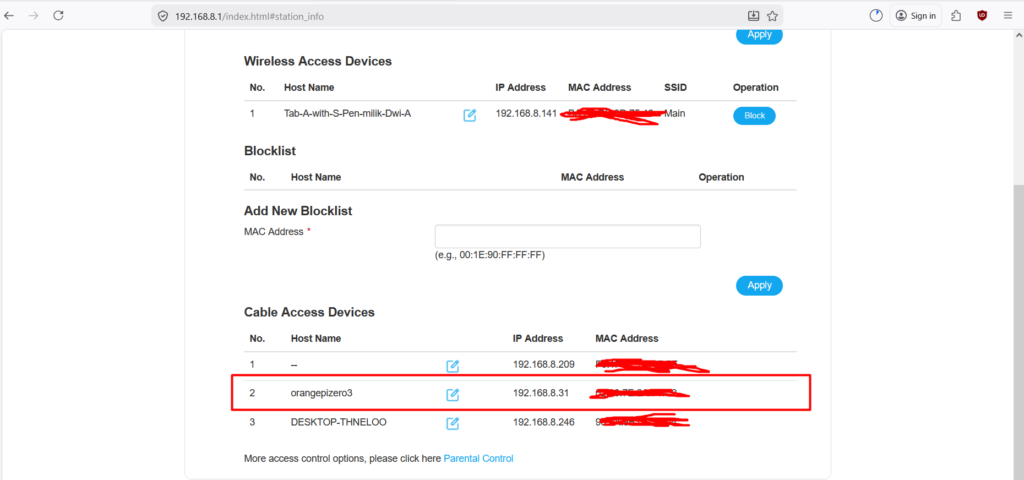
24. Klik menu start Windows.
25. Ketikkan CMD atau Command Prompt.
26. Bukalah Command Prompt tadi.
27. Ketikkan kode perintah di bawah ini.
ssh root@192.168.8.3128. Tekan Enter.
29. Masukkan password yakni 1234. Pada proses pengetikan memang tidak terlihat sama sekali.
30. Tekan Enter.
31. Apabila ada muncul konfirmasi Fingerprint, langsung tekan y atau yes, tekan Enter.
32. Masukkan Create root password : (isikan password root kamu), tekan Enter.
33. Masukkan Repeat root password : (isikan password root kamu sekali lagi), tekan Enter.
34. Please provide a username : (isikan nama pengguna armbian kamu tanpa simbol), tekan Enter.
35. Create user (nama user) password : (isikan password username kamu), tekan Enter.
36. Provide your real name : (masukkan nama asli atau sesuai selera kamu), tekan Enter.
37. Set user language based on your location? [y/n] : y, tekan Enter.
38. At your location, more locales are possible : 1, tekan Enter.
Tunggu beberapa waktu sampai muncul tampilan awal dari Armbian Server di dalam Orange Pi Zero 3.
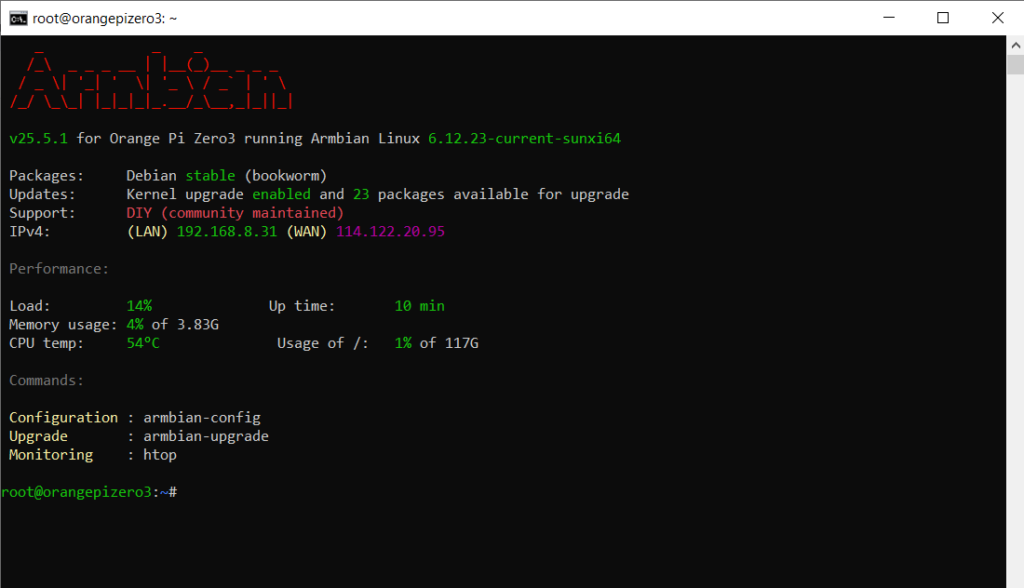
39. Berikut hasil untuk tampilan awal Armbian di dalam CLI.
40. Melakukan upgrade seluruh sistem Armbian melalui repository dengan mengetik kode perintah di bawah ini.
sudo apt-get upgrade41. Tekan Enter.
Tunggu beberapa waktu antara 15 – 45 menit (tergantung koneksi internet) dalam proses upgrade sistem Armbian itu sendiri sampai selesai.
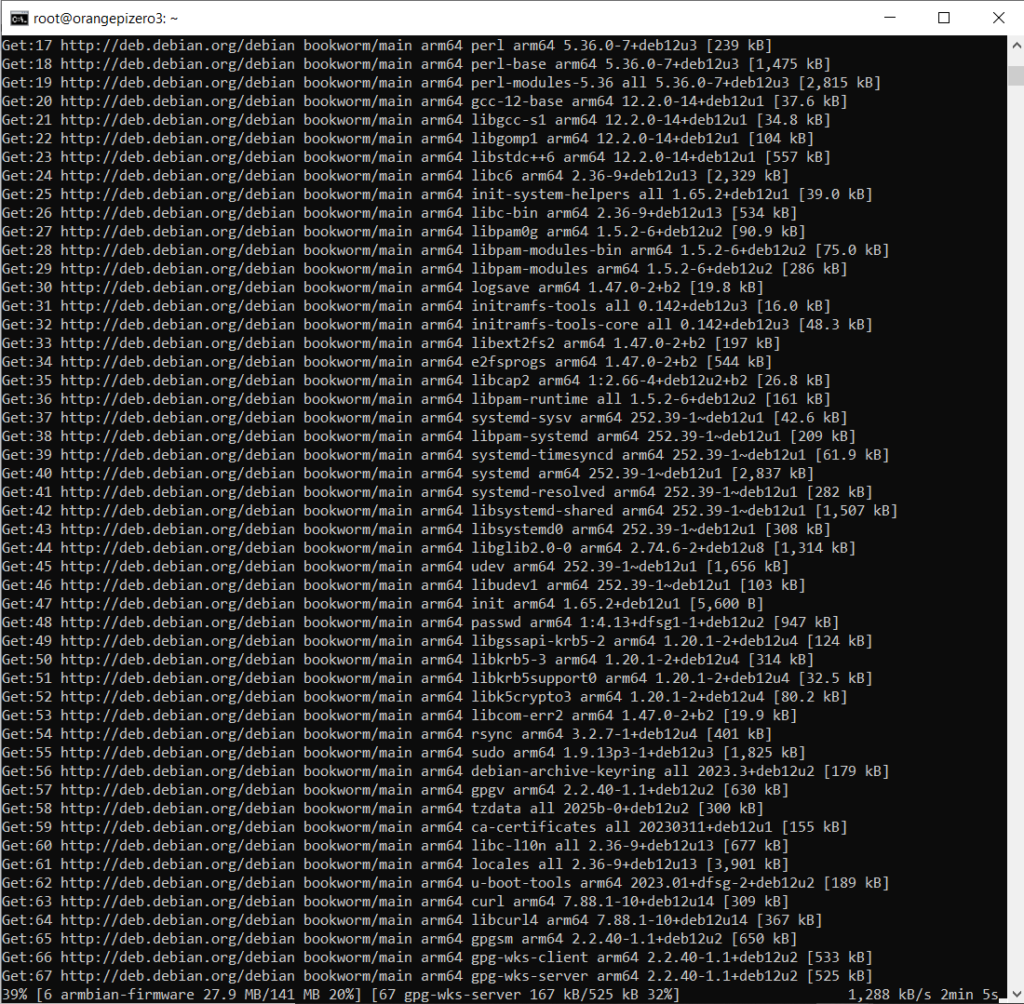
42. Melakukan update sistem Armbian melalui repository dengan mengetik kode perintah di bawah ini.
sudo apt-get update43. Tekan Enter.
Selesai.
Armbian di dalam Orange Pi Zero 3 ini siap digunakan untuk berbagai keperluan dalam sistem digital seperti IoT, home server, cloud storage lokal, NAS lokal, dan sebagainya.
PENUTUP
Kamu ingin membangun sistem digital sendiri dengan biaya murah, kecil, dan hemat listrik untuk kelangsungan aktivitas digital seperti Cloud Storage lokal, NAS lokal, web server, home server, IoT, dan sebagainya. Apabila sistem digital seperti website yang ingin diakses lebih luas, maka bisa menggunaka fitur Tunnel dari Cloudflare yakni Zero Trust, fitur DDNS, atau alamat IP statis yang didapatkan dari modem atau router yang biasanya berlangganan kelas atas atau bisnis.