phpMyAdmin merupakan salah satu tools database Management yang sering dipakai untuk mengelola database server SQL yang terutama MySQL di dalam suatu server. Kamu tidak perlu membuat database dan/atau tabel dengan menggunakan kode script di dalam terminal atau CMD di dalam Aapanel. phpMyAdmin merupakan tools database Management yang gratis sehingga bisa dipakai oleh siapa saja.
Dengan adanya phpMyAdmin, kamu tidak perlu membuat database dan/atau tabel sendiri dengan menggunakan kode perintah di terminal atau CMD lagi yang membuat kepalamu pusing yang terutama pakai MySQL sebagai database engine utama dalam menyimpan dan mengelola data di dalam server.
Tutorial ini juga berlaku untuk beberapa SBC Orange Pi, Rasberry Pi, dkk dengan tipe yang lain chipsetnya mendukung ARM64 atau ARMv8 dalam melakukan instalasi Aapanel di Armbian Server. Penulis sendiri membuat tutorial ini dengan menggunakan Windows sehingga koneksi client ke server melalui SSH cukup pakai tools CMD saja. Tetapi, kamu bisa menggunakan tools SSH Client lain seperti PuTTY dkk.
Kamu bisa memilih versi phpMyAdmin dengan sesuai kebutuhan dalam membangun suatu project aplikasi web dengan menggunakan database server sebagai penyimpanan data pada Aapanel terhadap server lokal dari SBC Orange Pi Zero 3. Hal ini bisa kamu dalam membangun suatu project aplikasi web dinamis di dalam server lokal dengan menggunakan bahasa pemrograman yang sesuai kebutuhan di dalam Aapanel.
LANGKAH-LANGKAH
1. Aktifkan web browser di PC atau laptop kamu.
2. Masukkan alamat IP Aapanel Admin ke kolom address bar, tekan Enter.
3. Masukkan username dan password dengan benar dan tepat.
4. Klik Login.

5. Klik App Store.

6. Ketikkan “phpMyAdmin” di kolom pencarian, tekan Enter.
7. Pilih versi phpMyAdmin dengan sesuai kebutuhan, Klik Install.

8. Pilih versi phpMyAdmin yang akan dipasangkan ke server lokal, klik Quick Install.

Proses ini memakan waktu antara 15 – 30 menit (tergantung kecepatan internet dan spesifikasi SBC yang kamu pakai) sampai selesai.
9. Berikut hasil dari instalasi phpMyAdmin. Apabila ditemukan Status itu berlambangkan Pause yang berarti tools tersebut ada kendala atau masalah sehingga phpMyAdmin ini tidak bisa dijalankan.

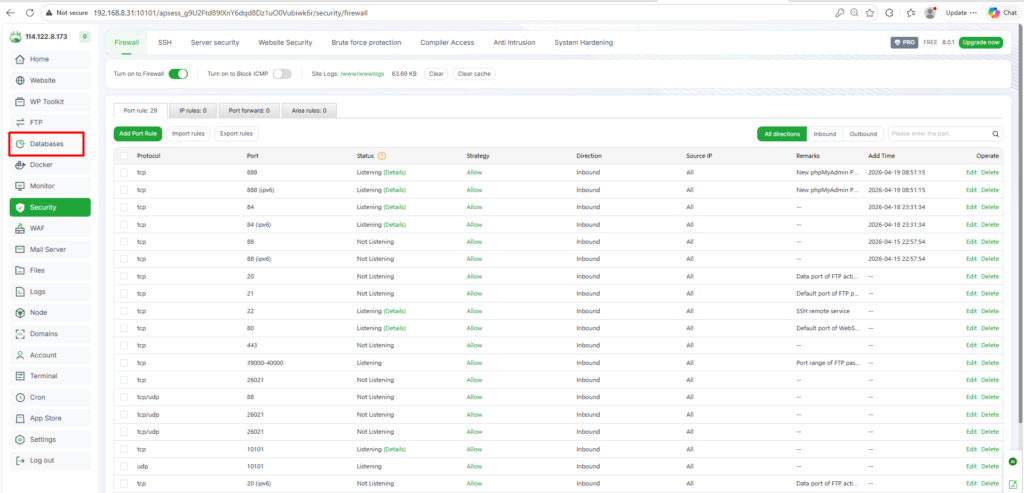
10. Klik Security untuk menambah nilai port khusus phpMyAdmin ke dalam Firewall.

11. Klik Add Port Role.

12. Isikan kolom port yakni 888 dan selebihnya dibiarkan seperti itu.
13. Klik Confirm.

14. Apabila nilai port tadi sudah ditambahkan ke dalam Firewall, maka bisa klik Databases.
15. Pilihlah database yang ingin dibuka melalui phpMyAdmin, klik link phpMyAdmin.

Pada langkah ini, dipastikan kamu sudah membuat database MySQL baru di dalam Aapanel.
16. Klik Public Access.

17. Setelah membuka halaman tab baru yakni phpMyAdmin, maka kembali ke database tadi. Kamu bisa mengambil username beserta password dari database yang dipilih tadi.

18. Setelah itu, masukkan username dan password ke dalam phpMyAdmin, klik Log In.
19. Berikut hasil akhir.
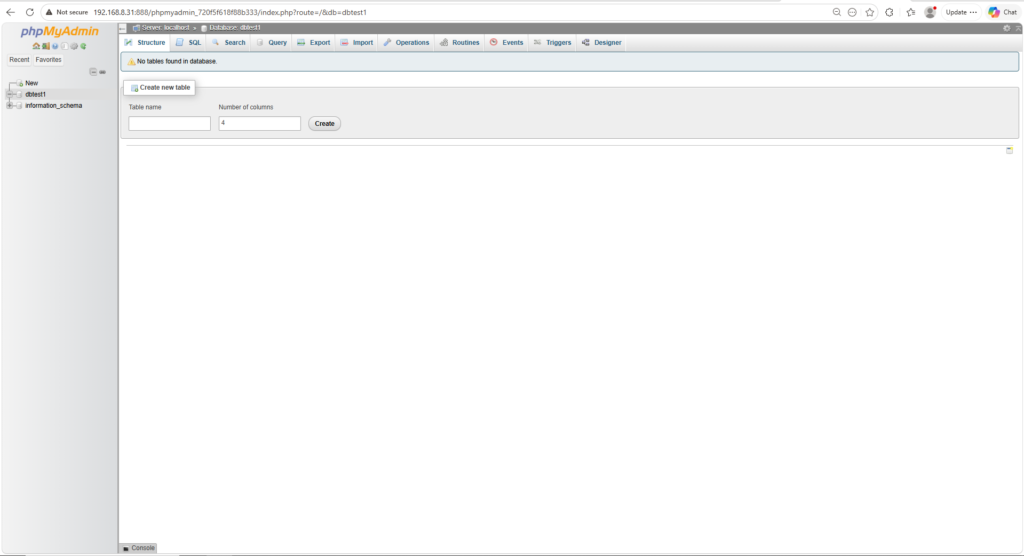
Selesai.
PENUTUP
Kini, kamu bisa melakukan instalasi phpMyAdmin secara langsung Aapanel sehingga tidak perlu dilakukan install tools tersebut secara manual melalui terminal lagi di dalam SBC Orange Pi Zero 3 sebagai server lokal. phpMyAdmin ini memudahkan kamu dalam melakukan pengelolaan database yang tersimpan di dalam server yang terutama database MySQL tanpa harus menggunakan kode perintah manual seperti membuat database baru, membuat tabel baru, menyimpan data baru, dan lain-lain.