Salah satu keunggulan dari SBC Orange Pi Zero 3 ini adalah memiliki kemampuan dalam menangkap pancaran WiFi bisa jarak jauh sehingga kamu bisa lakukan koneksi intenet melalui WiFi apabila tidak ada atau punya modem sendiri dengan menggunakan kabel LAN atau Ethernet untuk terhubung internet ke dalam SBC tersebut.
Memang kecepatan internet pakai WiFi tidak stabil dengan kecepatan internet pakai kabel LAN. Setidaknya, kamu bisa melakukan kelola sistem aplikasi atau web di dalam server seperti update repository, library, dan sebagainya.
Sebelum mulai tutorial ini, dipastikan SBC Orange Pi Zero 3 sudah terhubung dengan modem atau router di satu jaringan yang sama dengan menggunakan kabel LAN sehingga bisa dilakukan melalui SSH tanpa menggunakan monior langsung.
LANGKAH-LANGKAH
1. Aktifkan tools CMD (Windows) atau terminal (Linux / MacOS) di laptop atau PC.
2. Ketikkan kode perintah di bawah untuk koneksi dari laptop atau PC.
ssh root@<alamat IP><Alamat IP> = alamat IP SBC kamu.
3. Tekan Enter.
4. Masukkan Password Root Armbian kamu, tekan Enter.
5. Kode perintah di bawah untuk melakukan update sistem melalui repositori yang ada.
sudo apt-get update6. Tekan Enter.
7. Kode perintah di bawah untuk upgrade sistem jika ada yang terdapat error pada proses update sistem.
sudo apt-get upgrade8. Tekan Enter.
Setelah mengalami proses upgrade sistem tanpa error, silahkan ulangi dari langkah ke-5 sampai tidak terjadi error lagi.
9. Kode perintah di bawah untuk mengecek keberadaan WiFi yang biasanya bertulisan wlan0.
ip a10. Tekan Enter.
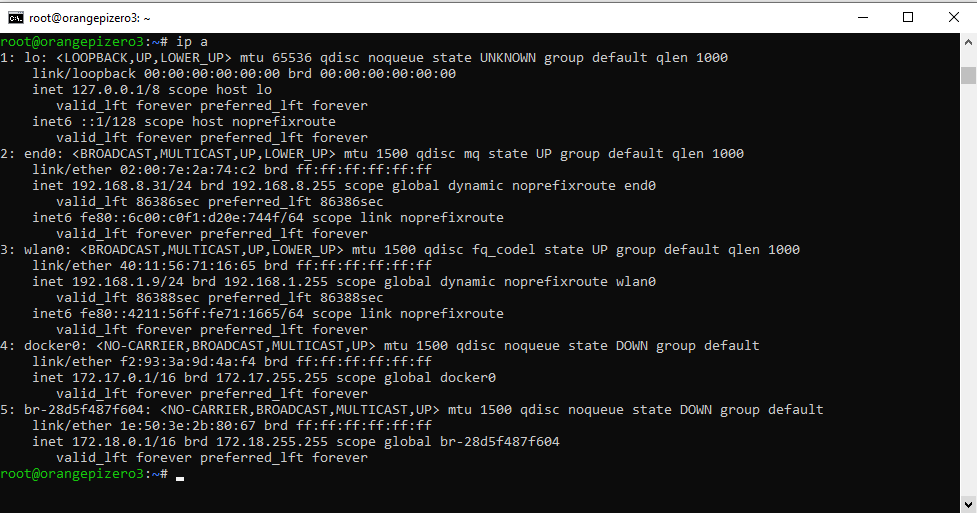
Apabila tidak ditemukan yang bertulisan wlan0 di dalam SBC Orange Pi Zero 3, maka kamu bisa melakukan install driver WiFi terlebih dahulu.
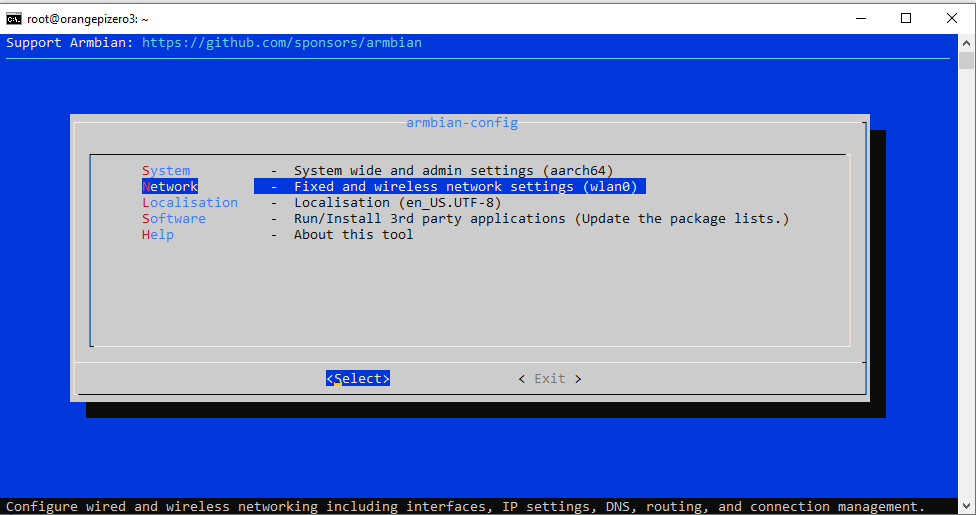
11. Kode perintah di bawah untuk memasuki area Armbian Configuration.
armbian-config12. Tekan Enter.
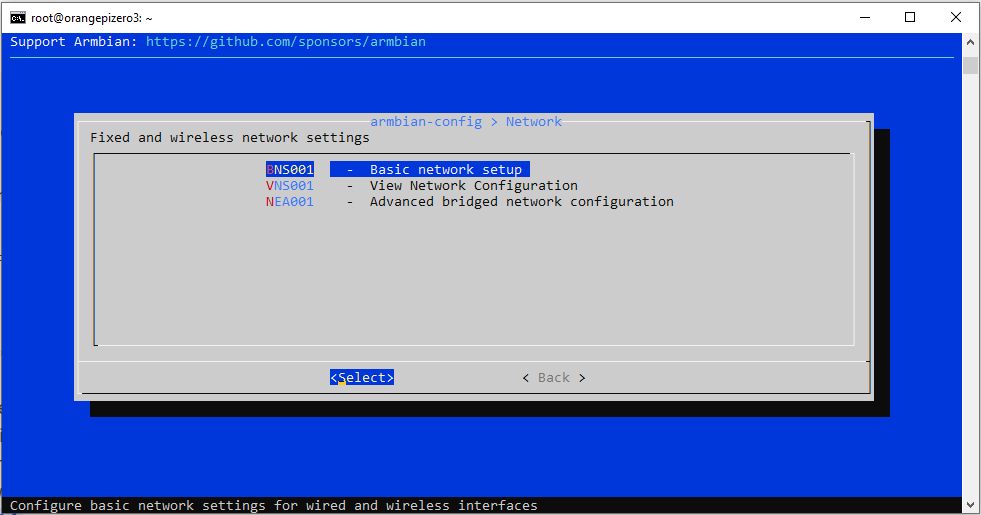
13. Pilih Network, tekan Select.
14. Pilih BNS001, tekan Select.
15. Pilih wlan0 untuk menghubungkan internet melalui WiFi, tekan OK.
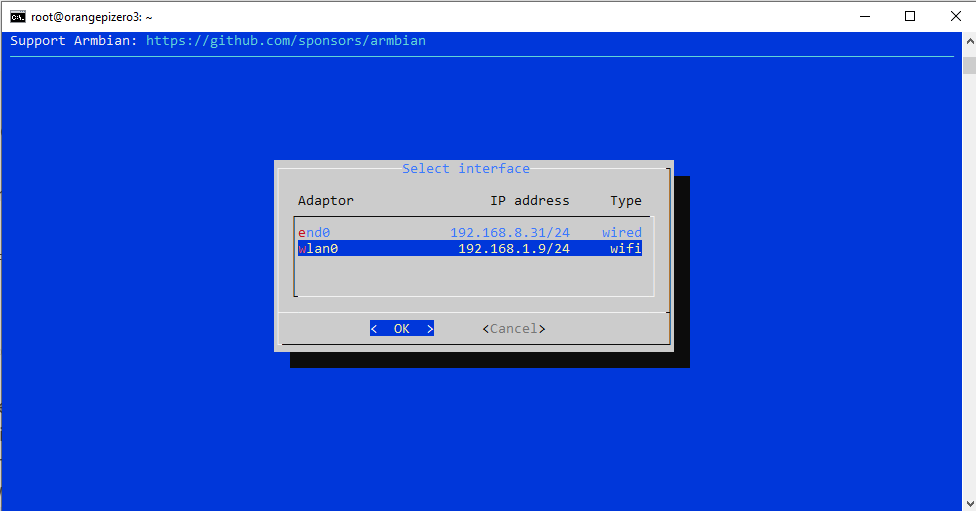
Dipastikan kamu juga hafal atau ingat alamat IP jika ada kelola server seperti File Management Aapanel, Webmin, dkk.
16. Pilih Nama SSID yang akan dihubungkan internet ke SBC tersebut, tekan OK.
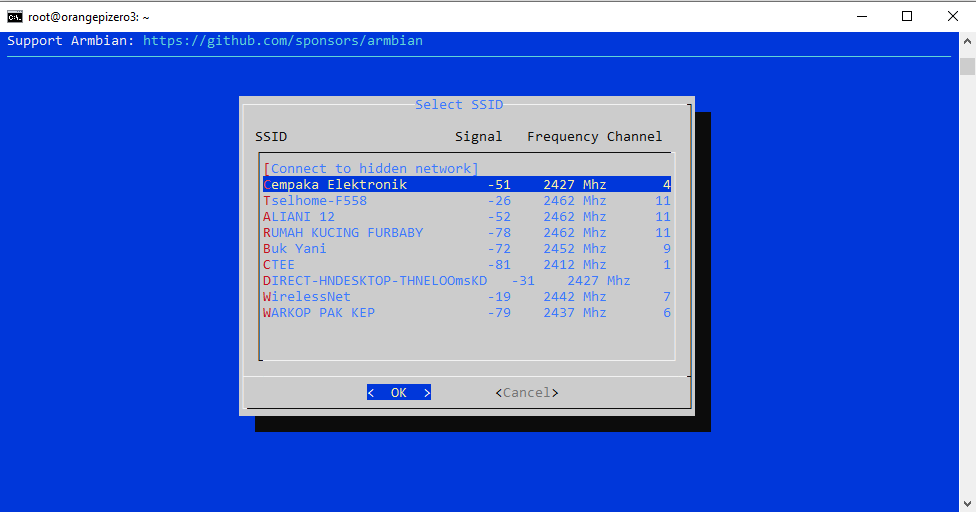
17. Masukkan password SSID dengan benar dan tepat, tekan OK.
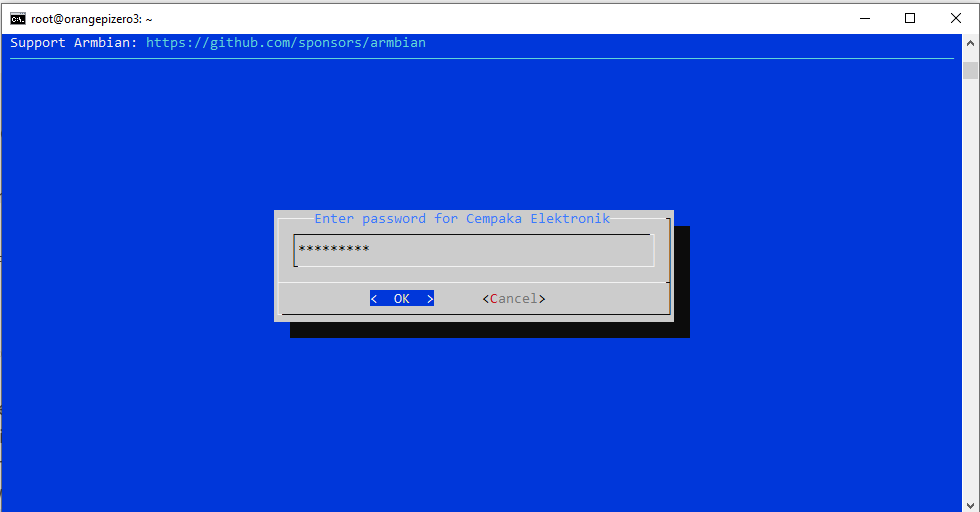
18. Pilih DHCP, tekan OK.
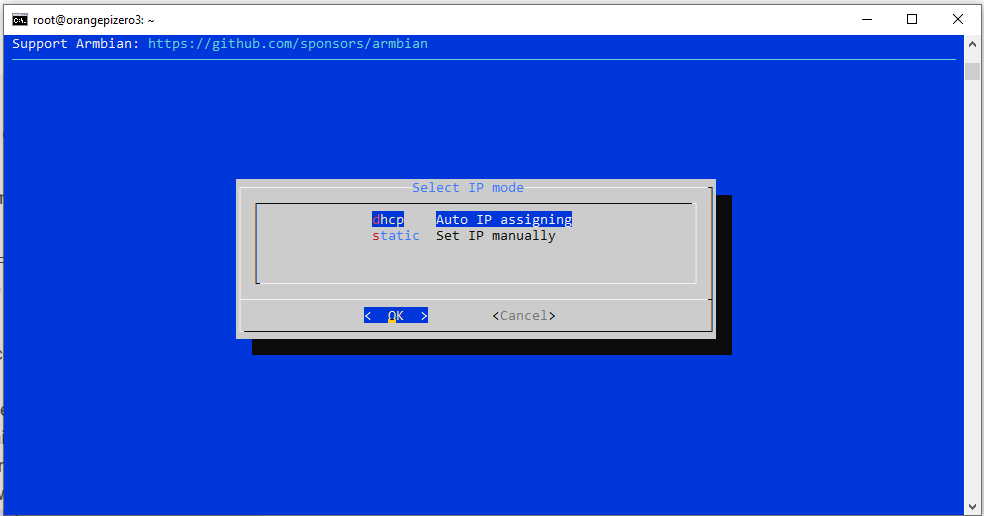
Jadi, setiap menghidupkan SBC Orange Pi Zero3 baik itu tidak disengaja (restart sendiri) maupun disengaja (tidak berjalan karena overheat), alamat IP tersebut akan berubah yang berdasarkan slot client yang masih kosong.
19. Untuk konfigurasi MAC Address, biarkan saja dan tekan OK.
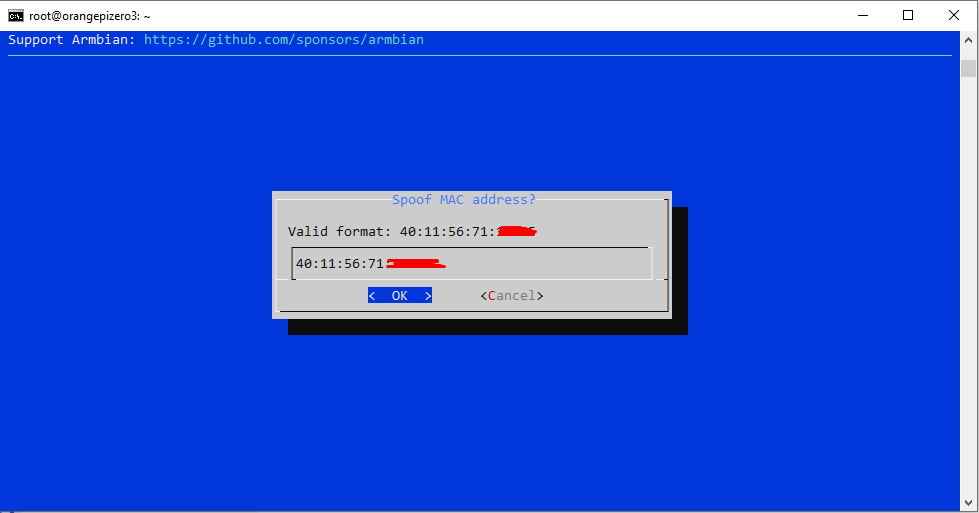
Selesai.
Kamu bisa melakukan apapun di dalam server pada SBC Orange Pi Zero 3 seperti update repository, update sistem aplikasi atau tools melalui koneksi internet WiFi yang pastinya kecepatan internet kurang stabil dari kabel LAN atau Ethernet.
CATATAN:
Apabila SBC Orange Pi Zero 3 ini belum ada atau gagal koneksi internet dari WiFi, maka kamu bisa melakukan reboot SBC tersebut atau mencabut semua port I/O (termasuk untuk storage eksternal) dan tunggu beberapa saat dan setelah itu hubungkan kembali semua porti I/O yang bisa hidup secara otomatis.
Untuk cara mengeceknya, kamu bisa mengakses web admin dari modem atau router terlebih dahulu. Setelah itu, carilah fitur List Network / Mac Address (tergantung modem atau router yang kamu pakai). Apabila ada ditemukan yang bertulisan “orangepizero3” di dalamnya yang berarti sudah terhubung internet melalui WiFi. Sebelum melakukan cek bagian ini, memastikan SBC tersebut tidak terpasang kabel LAN atau Ethernet dulu.
PENUTUP
Kamu bisa memanfaatkan perangkat keras WiFi untuk melakukan kelola server yang ada di dalam SBC Orange Pi Zero 3 tanpa melalui kabel LAN atau Ethernet untuk mendapatkan akses internet. Dengan adanya WiFi, kamu bisa melakukan eksplorasi atau belajar apapun dengan SBC Orange Pi Zero 3 seperti membangun home server atau mini server dimana saja karena ada dukungan WiFi untuk mendapatkan akses internet.