WordPress merupakan salah satu layanan situs WEB yang berfokus CMS (Content Management System) yang paling banyak digunakan oleh dunia dalam berbagai kebutuhan seperti blogger, e-commerce, kursus online, landing page, dan sebagainya. CMS satu ini bisa diinstalasi ke dalam Aapanel pada Orange Pi Zero 3 beserta melakukan pointing website tersebut ke nama domain atau situs melalui bantuan Cloudflare Tunnel (Cloudflared) agar website tersebut bisa diakses secara publik meskipun menggunakan server lokal.
Sebelum memulai install WordPress ke dalam Aapanel secara manual, pastikan kamu sudah memiliki file WordPress.zip yang akan dipasangkan ke dalam Aapanel. Jika belum memiliki file tersebut, maka bisa mengunduh WordPress.zip di situs WordPress.org.
Untuk tutorial dalam pemasangan Cloudflare Tunnel (Cloudflared) ke dalam SBC Orange Pi Zero 3 ini sudah dibuatkan pada posting sebelumnya yang bisa klik disini.
Daftar Isi
LANGKAH-LANGKAH
INSTALL WORDPRESS KE AAPANEL
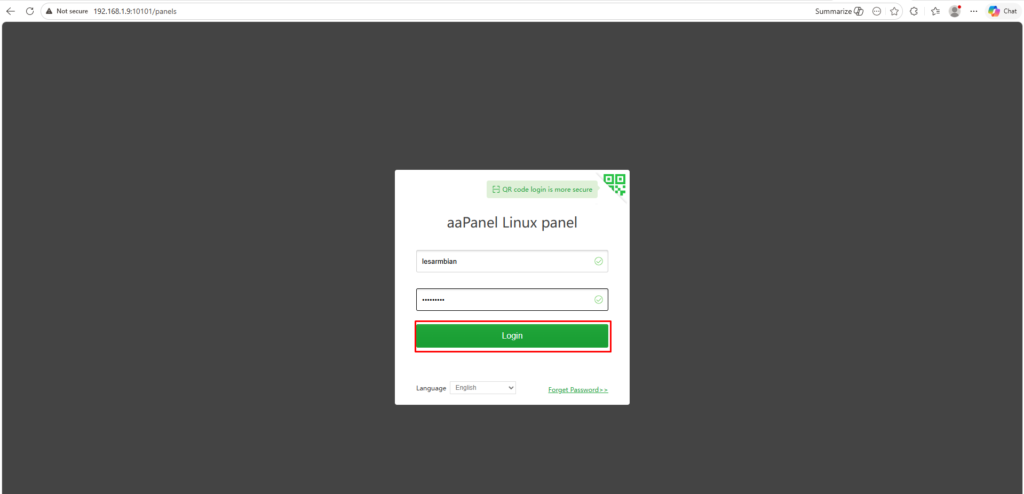
1. Aktifkan web browser di PC atau laptop kamu.
2. Masukkan alamat IP Aapanel Admin ke kolom address bar, tekan Enter.
3. Masukkan username dan password dengan benar dan tepat.
4. Klik Login.
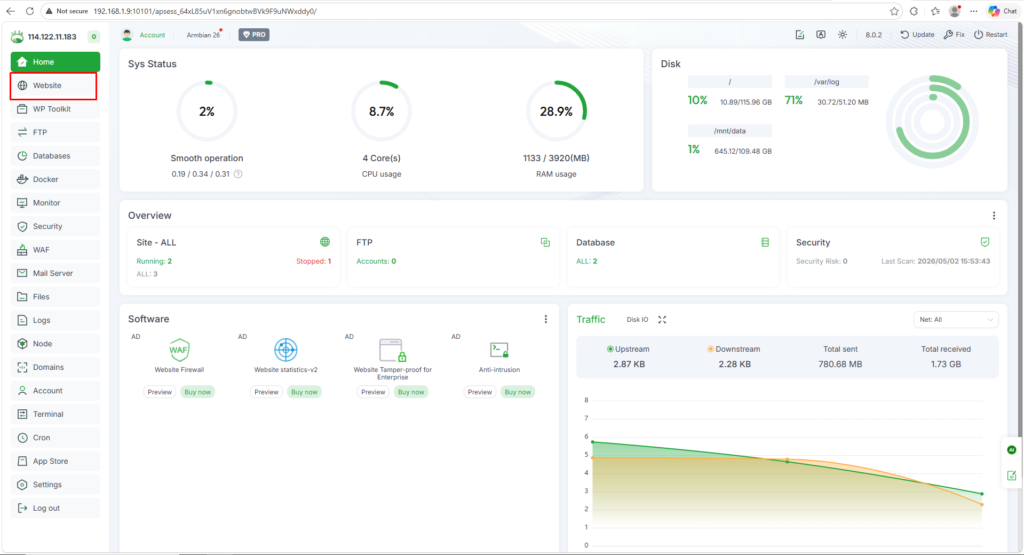
5. Klik tab Website.
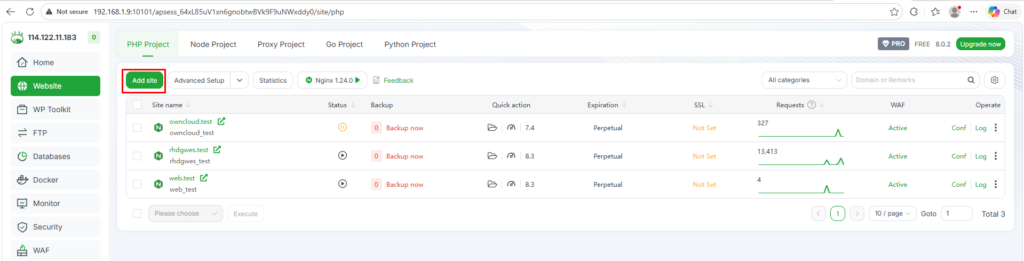
6. Klik Add Site.
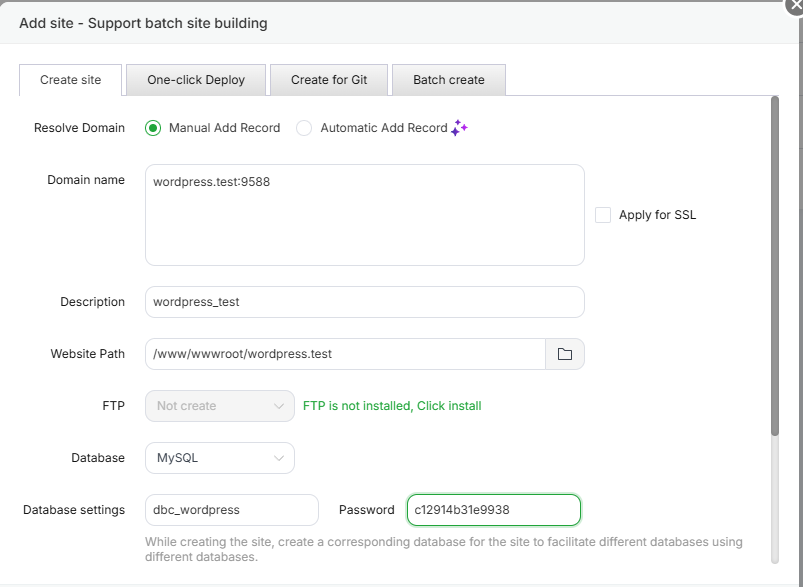
7. Isikan beberapa form yang diperlukan. Untuk Apply SSL, centang dihilangkan saja.
8. Klik Confirm.
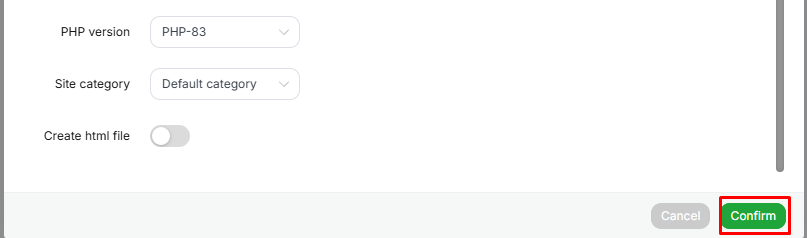
9. Klik ikon Folder pada virtual host tersebut untuk membuka direktori utama.
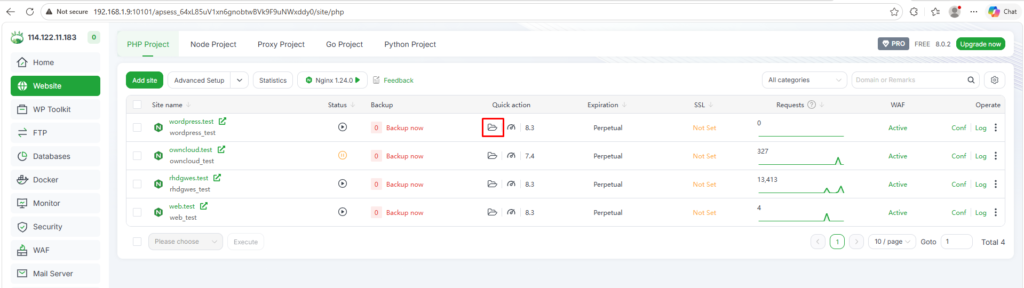
10. Klik Upload.
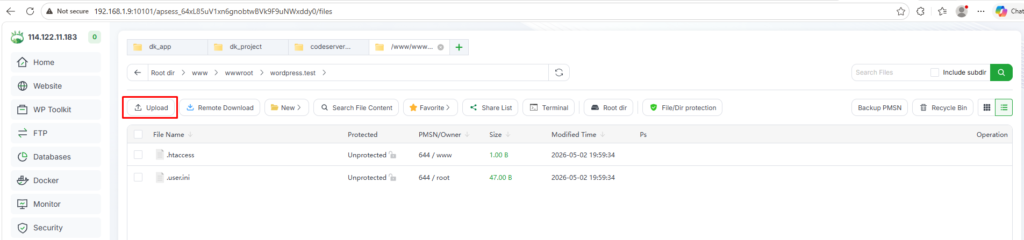
11. Klik Upload File.
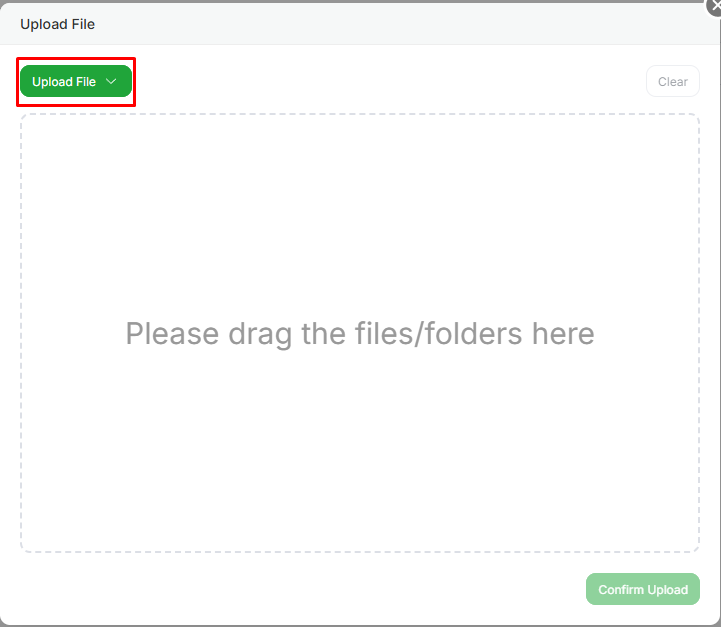
12. Pilihlah File WordPress yang berakhiran dengan .zip seperti wordpress-6.9.4-id_ID.zip, klik Open / OK.
13. Klik Confirm Upload.
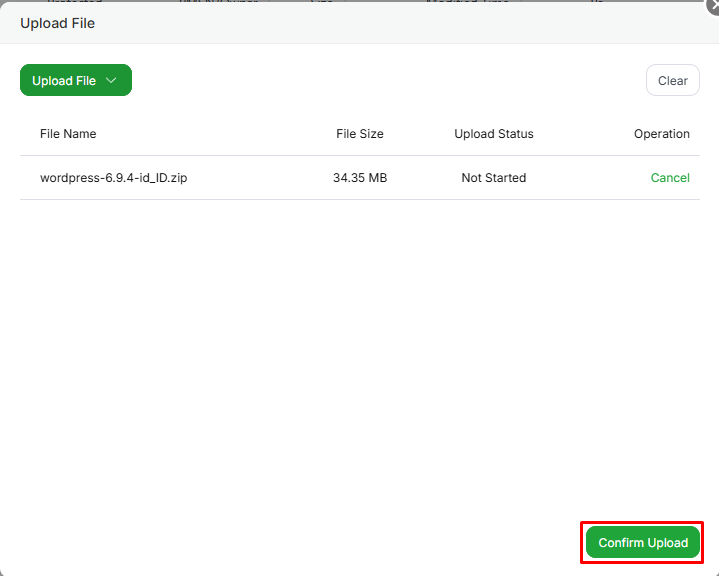
14. Berikut hasil dari upload file WordPress.zip tadi.
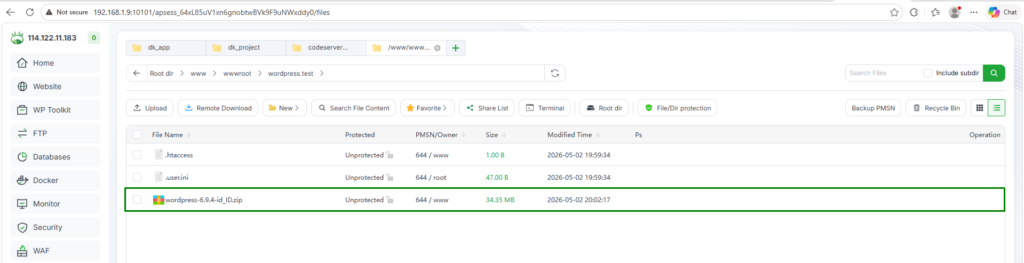
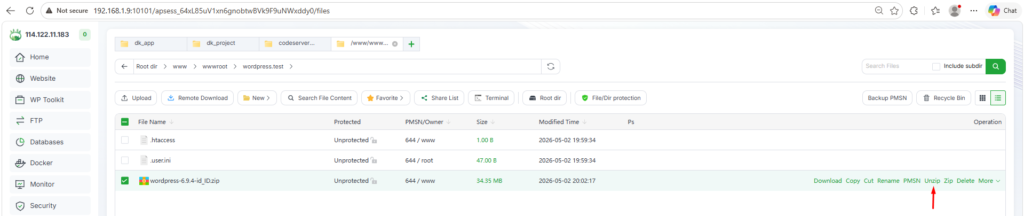
15. Pilihlah file tersebut dan klik Unzip untuk dilakukan ekstrak.
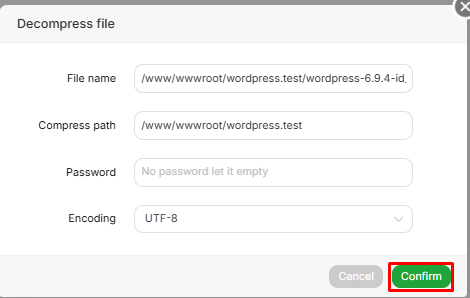
16. Klik Confirm.
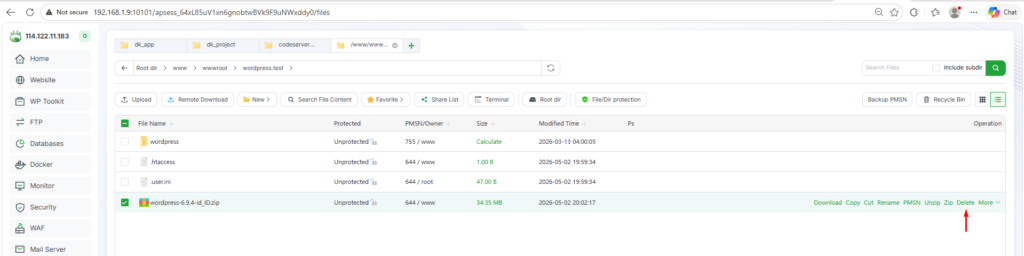
17. Pilihlah file tadi dan klik Delete untuk menghapus file WordPress.zip tadi.
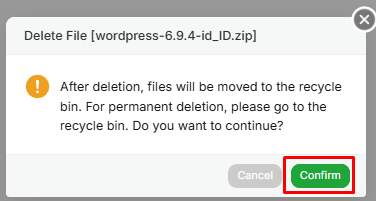
18. Klik Confirm.
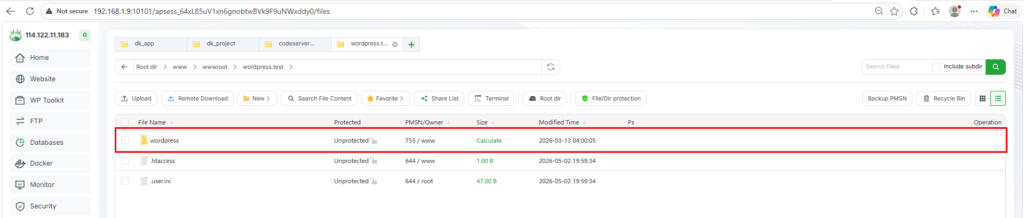
19. Buka folder WordPress.
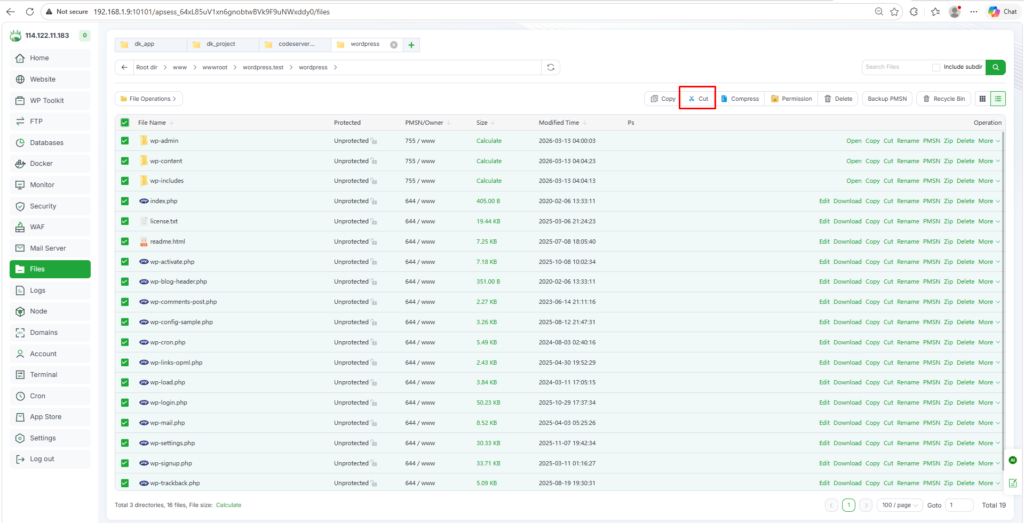
20. Centangkan semua file yang ada di dalamnya, klik Cut untuk memindahkan semua file ke direktori root dari virtual host ini.
21. Klik folder nama virtual host tadi.
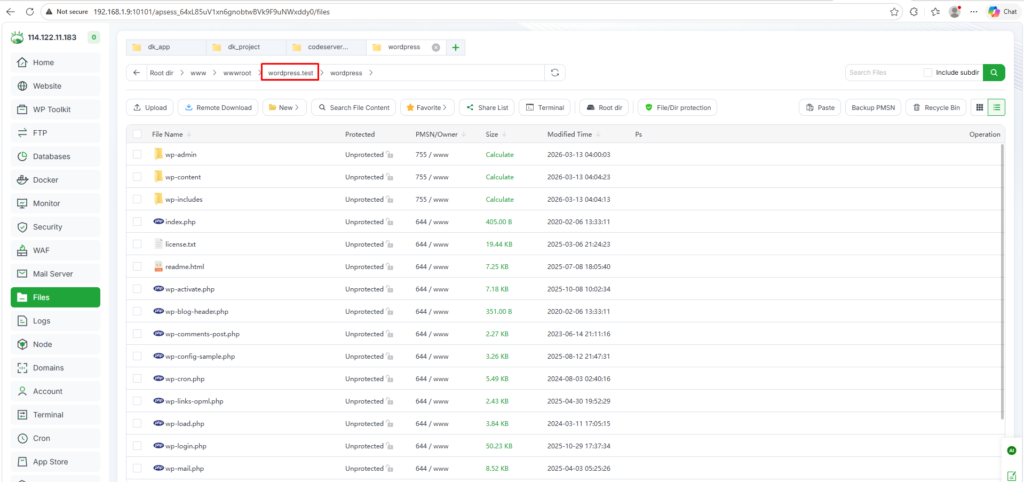
22. Klik Paste untuk menaruhkan semua file ke dalam direktori root.
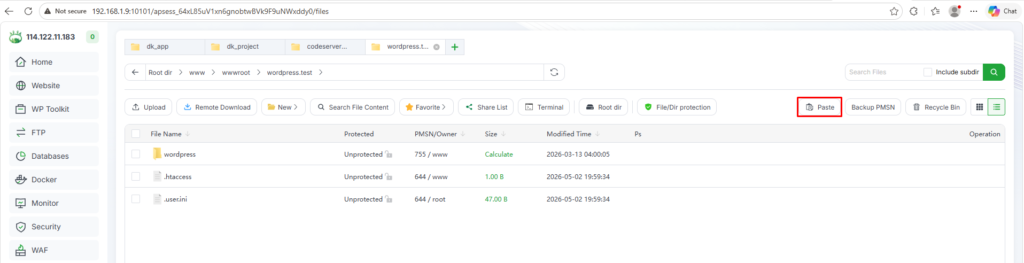
23. Pilih Folder wordpress yang telah dikosongkan, klik Delete untuk dihapus folder tersebut.
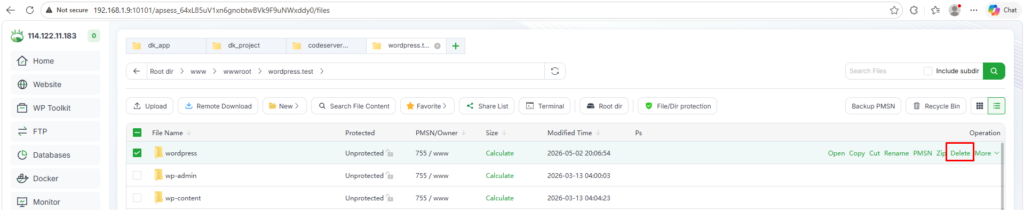
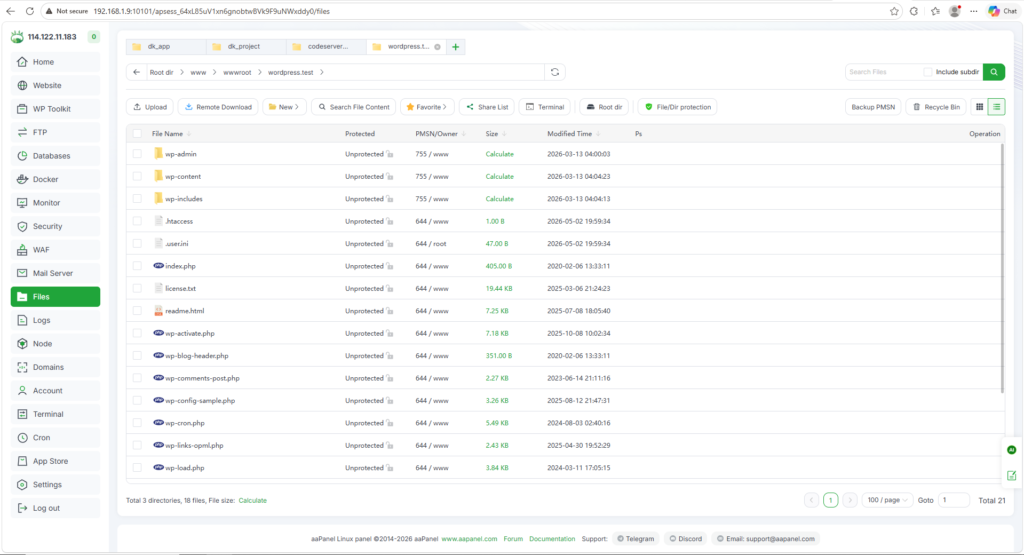
24. Klik Confirm.
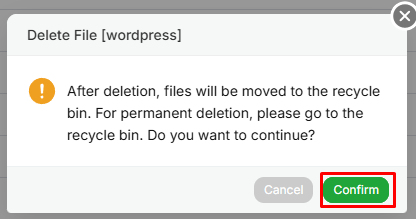
25. Berikut hasil akhir.
POINTING KE NAMA DOMAIN / SITUS DENGAN CLOUDFLARE TUNNEL
26. Kunjungi situs https://dash.cloudflare.com
27. Lakukan login akun dengan seperti biasa baik itu manual maupun SSO / OAuth.
28. Klik tab Protect & Connect >>> Pilihlah Zero Trust.
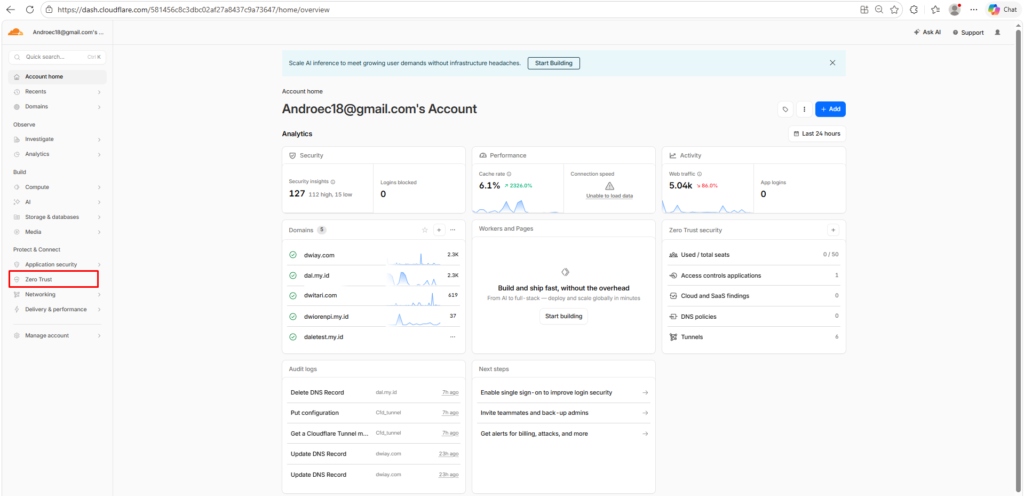
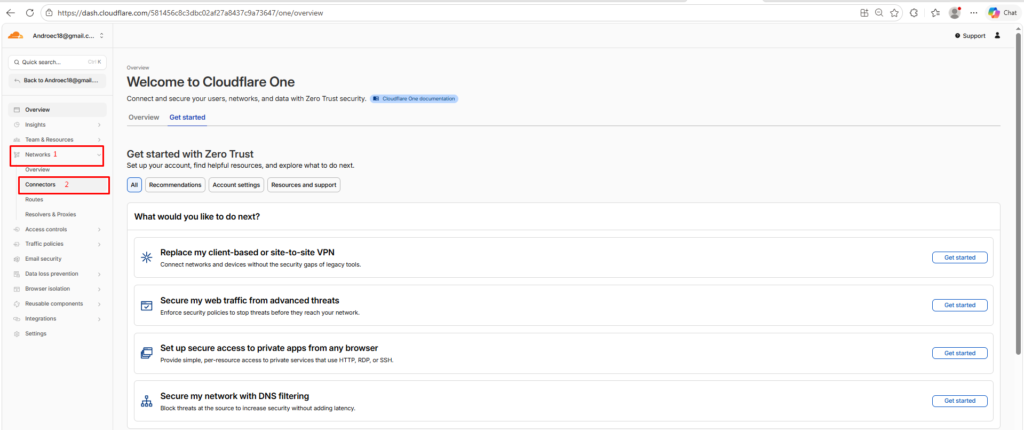
29. Klik tab Networks >>> Pilihlah Connectors.
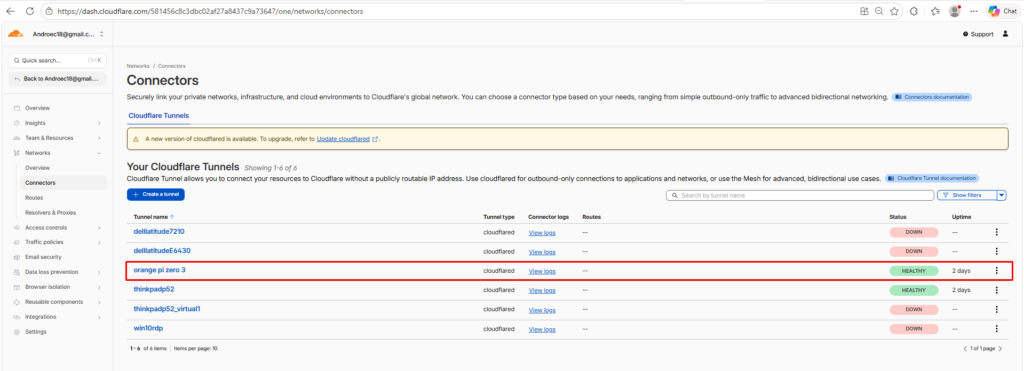
30. Klik nama Tunnel kamu yang dipakai di dalam SBC Orange Pi Zero. Apabila menampilkan status HEALTHY yang berarti tunnel tersebut sedang berjalan.
31. Klik tab published application routes.
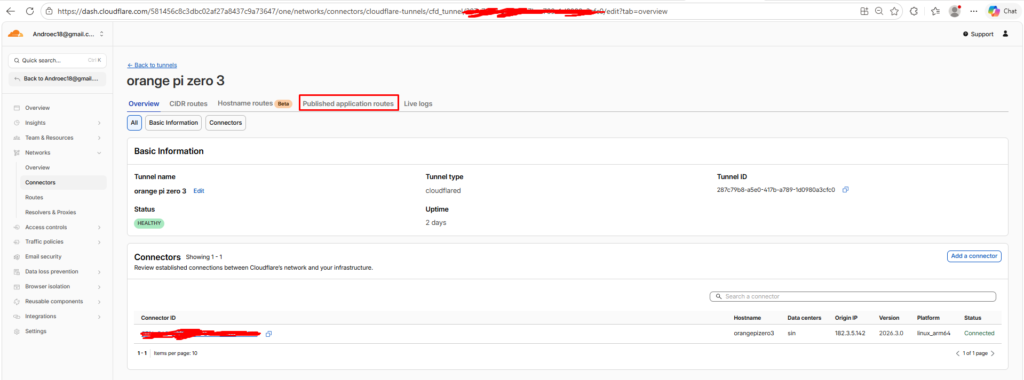
32. Klik Add a published application routes untuk membuat point baru ke domain dari server lokal.
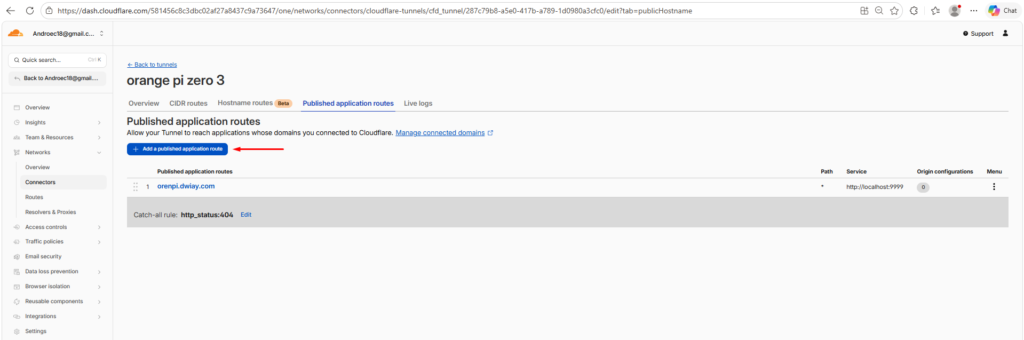
33. Isikan beberapa form yang tertera.
34. Klik Save.
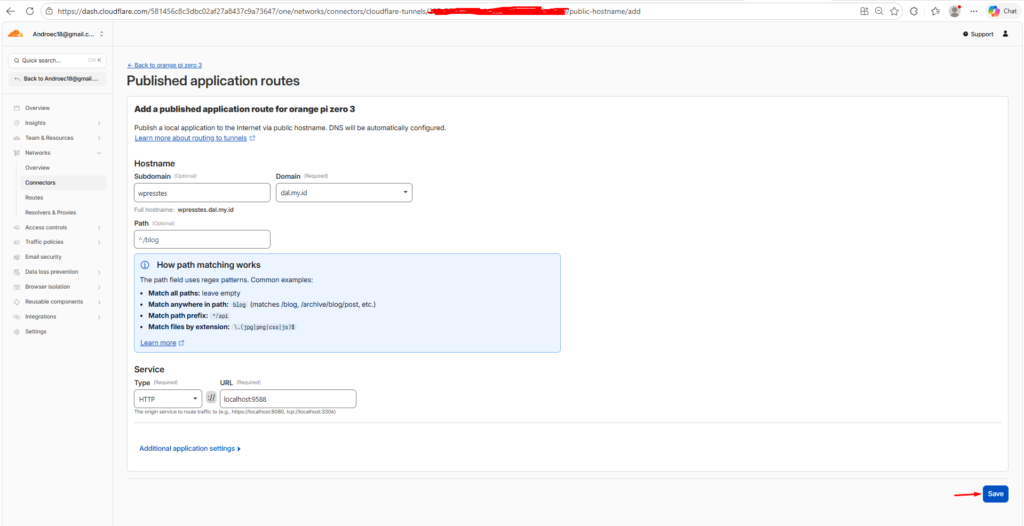
Untuk port-nya bisa didapatkan pada saat kamu membuat website atau virtual host baru di dalam Aapanel.
35. Setelah itu, tunggu beberapa waktu untuk proses propagation agar nama situs yang di-pointing dari server lokal pakai Cloudflare Tunnel bisa diakses melalui internet sehingga bisa dilihat oleh siapa saja.
KONFIGURASI DALAM PEMASANGAN WORDPRESS DI SERVER LOKAL
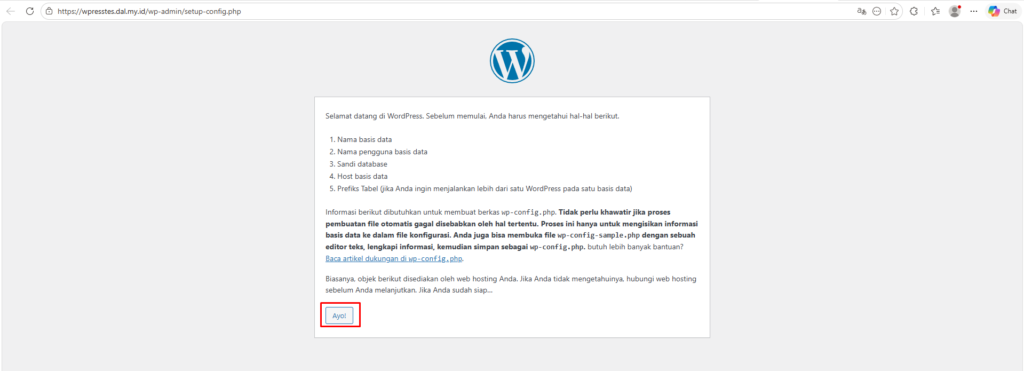
36. Kunjungi situs website yang telah diberikan pointing ke dalam Cloudflare Tunnel untuk melakukan konfigurasi dalam pemasangan WordPress.
37. Klik Ayo! atau Let’s Go! untuk mulai melakukan konfigurasi WordPress.
38. Masukkan nama database, nama user, dan password yang sesuai dan benar, klik Kirim atau Send.
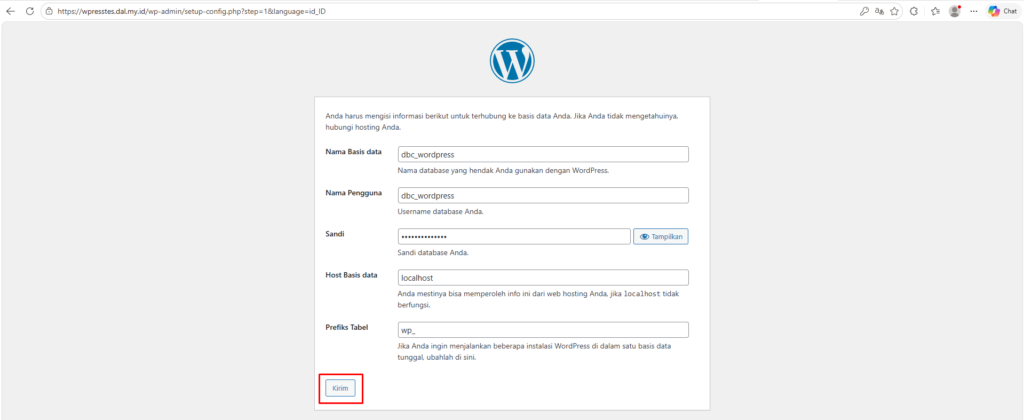
39. Apabila hasil konfigurasi sudah benar, klik Jalankan Pemasangan atau Run Installation.

Tunggu beberapa saat sampai bisa masuk ke langkah berikutnya.
40. Masukkan judul situs, nama pengguna untuk akses WP Admin beserta Password-nya, dan nama email. Apabila kamu memasukkan kata sandi atau password yang mudah diingat, maka bisa centangkan Setuju penggunaan sandi yang lemah.
41. Klik Install WordPress.
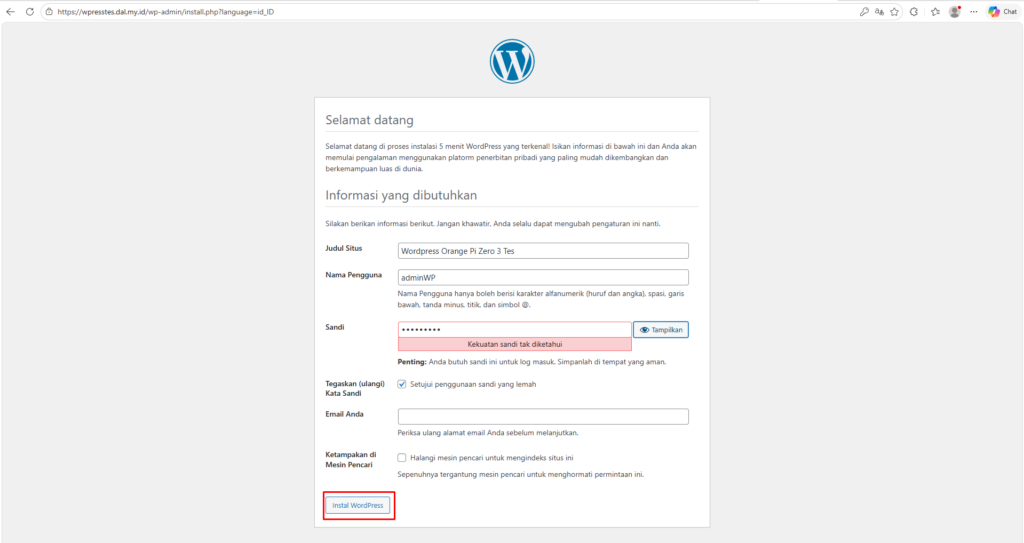
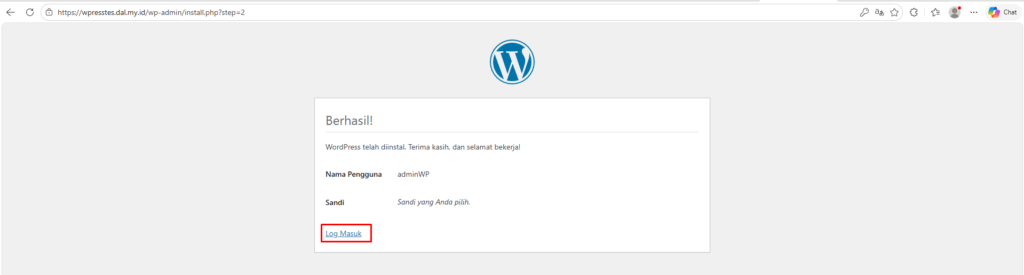
42. Berikut hasil dari proses instalasi WordPress dan klik Log Masuk atau Login In untuk menuju portal WP Admin.
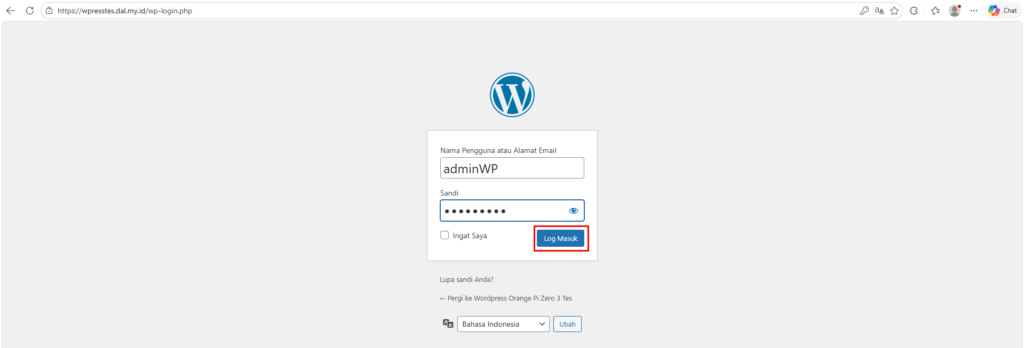
43. Masukkan nama pengguna dan password untuk menuju ke portal WP Admin yang telah dibuat tadi, klik Log Masuk atau Login In.
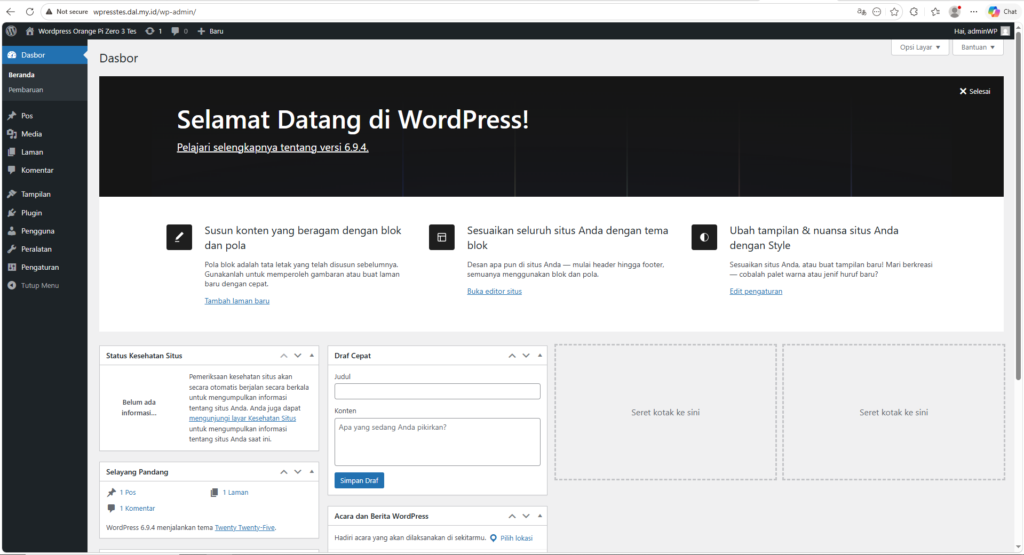
44. Berikut hasil akhir dari pemasangan WordPress yang telah di-pointing ke domain atau nama situs dari server lokal dengan bantuan Cloudflare Tunnel.
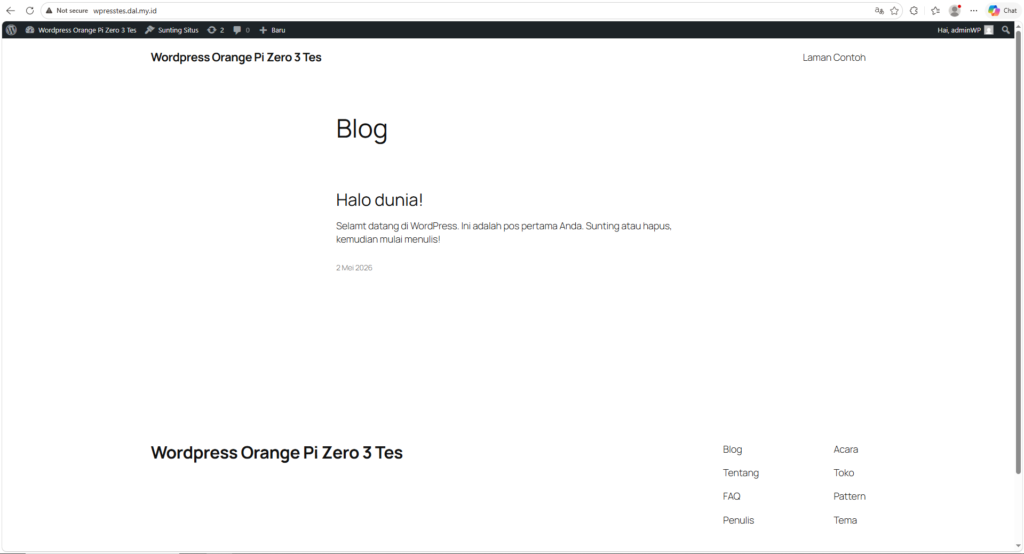
45. Buka new Tab atau halaman Tab baru.
46. Kunjungi situs WordPress dari hasil pointing tadi.
Selesai.
PENUTUP
WordPress ini bisa dipasangkan ke dalam SBC Orange Pi Zero 3 melalui Aapanel yang dimana SBC dipakai sebagai server lokal yang akan dilakukan pointing ke nama domain atau situs dengan bantuan Cloudflare Tunnel agar website atau CMS tersebut bisa diakses secara publik melalui internet seperti landing page, sekolah online, e-commerce, dan sebagainya dengan sesuai kebutuhan.