Aplikasi Samsung Notes merupakan salah satu aplikasi Android yang dikhususkan untuk perangkat smartphone atau tablet Samsung untuk membuat suatu produktivitas dalam mencatat digital secara gratis. Jadi, tidak perlu repot-repot membuka buka catatan kemana-mana kamu pergi. Samsung Notes ini memiliki banyak fitur untuk meningkatkan kemampuan kamu dalam menulis atau mencatat digital di layar HP atau tablet tersebut baik itu pakai Stylus Pen Universal maupun SPen (Stylus ini sering ditemukan di Samsung Tab S Series).
Untuk kali ini penulis memberikan panduan dalam melakukan login Samsung Account atau Samsung Cloud di dalam Samsung Notes dengan tujuan agar hasil catatan digital versi kamu bisa disimpan ke dalam Samsung Cloud sekaligus backup catatan digital secara otomatis (jika fitur sinkronisasi otomatis itu AKTIF). Jadi, bagi kamu yang memakai Samsung Tab atau Samsung Note untuk mencatat digital di Samsung Notes bisa melakukan login akun Samsung Cloud langsung. Hal ini dilakukan agar catatan digital hasil tulisan kamu itu dilakukan backup otomatis ke Samsung Cloud.
Jika Samsung Tab atau Samsung Note yang sebelumnya itu hilang atau rusak pasti device tersebut tidak bisa dipakai lagi dan hasil catatan digital kamu yang tersimpan di Samsung Notes dan langsung di-backup secara otomatis ke Samsung Cloud, maka kamu bisa melakukan login akun Samsung Cloud di Samsung Notes pada Samsung Tab, Samsung Notes, atau Samsung Fold yang lain.
Dengan catatan, akun Samsung Cloud untuk perangkat Samsung baru harus SAMA DENGAN akun Samsung Cloud untuk perangkat Samsung yang lama sehingga bisa dilakukan restore data secara otomatis setelah dilakukan login akun Samsung Cloud di Samsung Notes khusus perangkat Samsung yang baru.
LANGKAH-LANGKAH
1. Buka menu utama.
2. Tekan Samsung Notes.
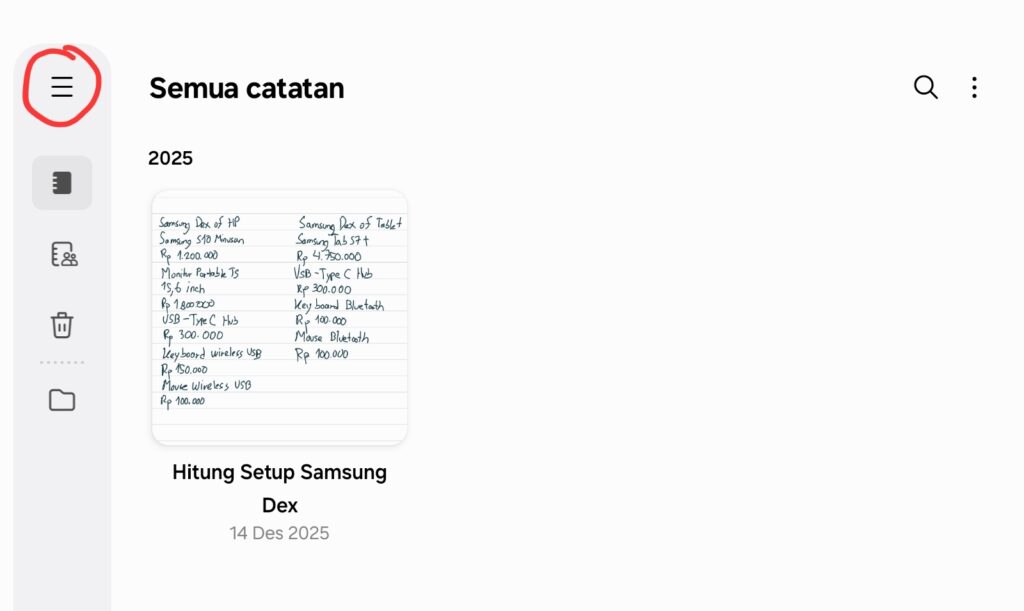
3. Tekan tiga garis bawah di pojok kiri atas.
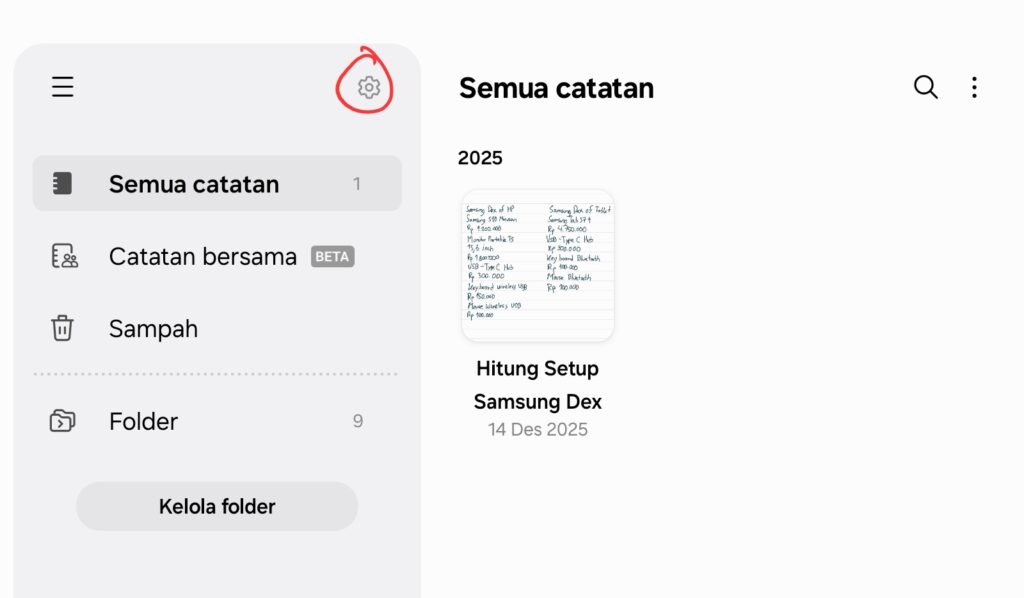
4. Tekan ikon pengatuan.
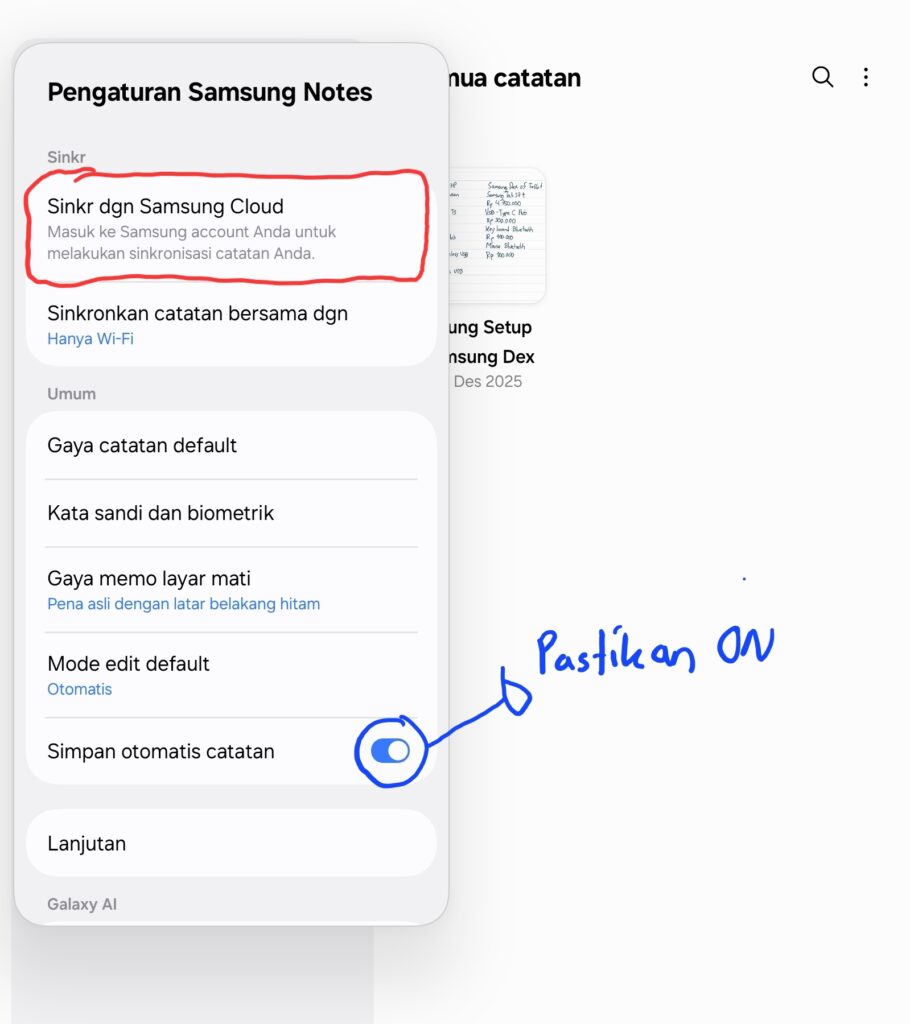
5. Tekan Sinkronisasi dengan Samsung Cloud.
6. Lakukan login akun Samsung Cloud dengan tepat dan benar. Apabila belum ada akun Samsung Cloud sama sekali, maka bisa mendaftar akun terlebih dahulu di Pengaturan.
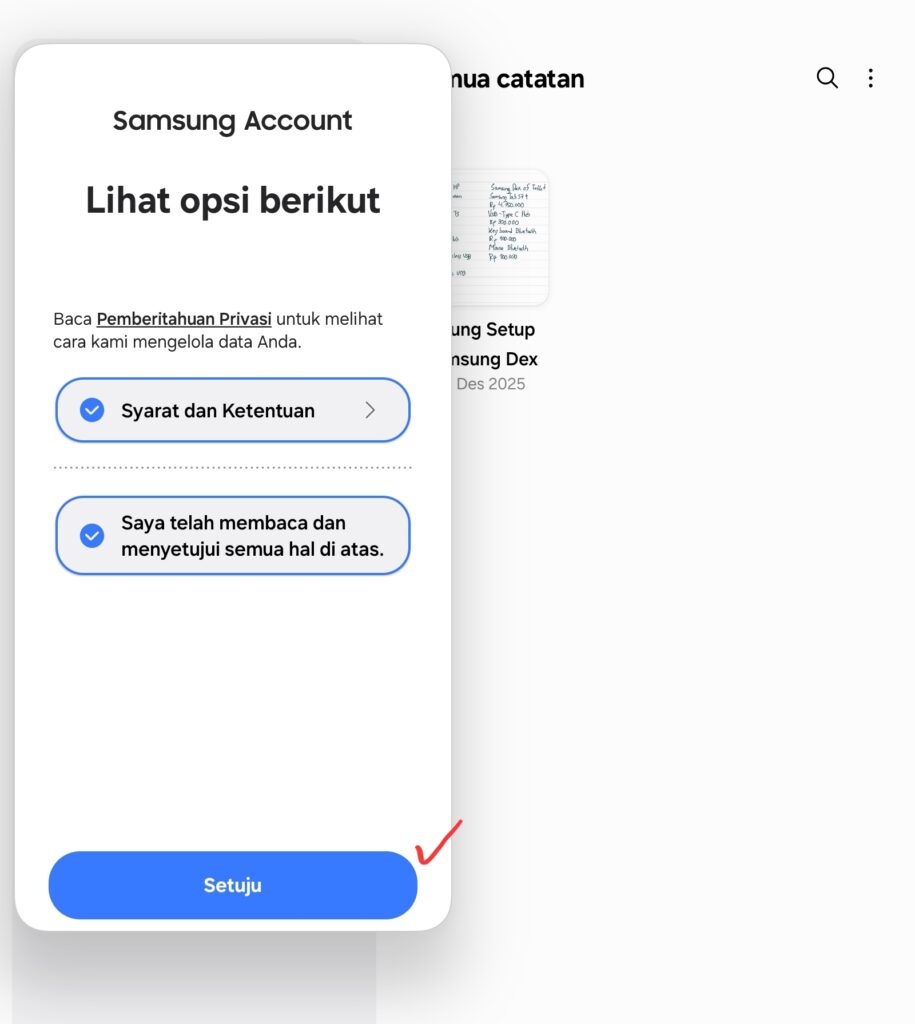
7. Centangkan semua yang ada disitu, tekan Setuju atau Agree.
8. Aktifkan fitur Sinkronisasi Samsung Notes.
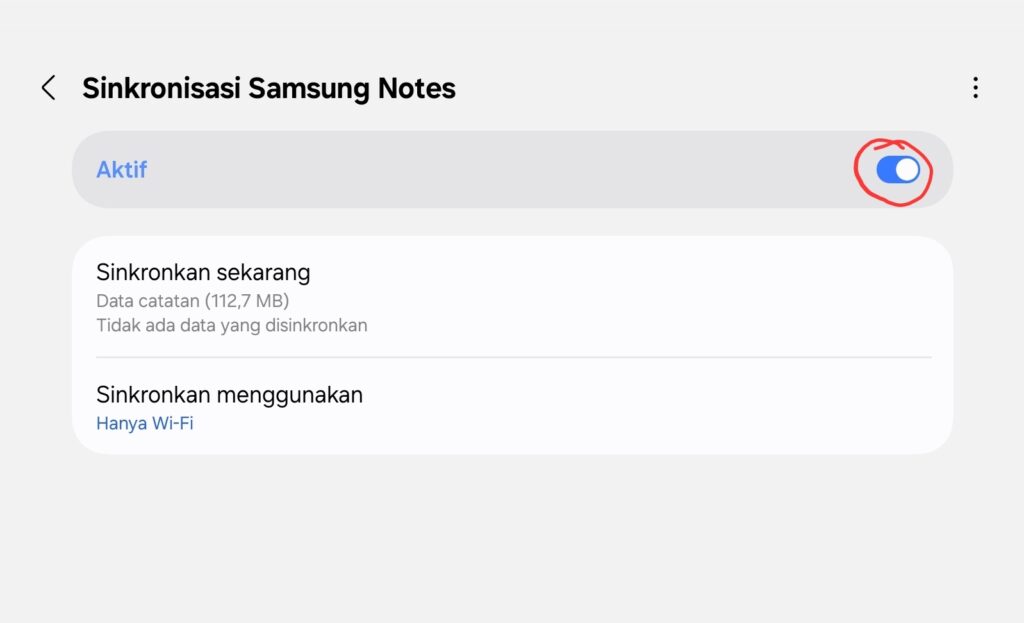
Hal ini dilakukan agar bisa me-restore seluruh catatan digital yang tersimpan dari Samsung Cloud ke Samsung Notes.
9. Tekan Back yang diatas.
10. Pada tahap ini sedang proses dalam melakukan restore seluruh catatan digital yang tersimpan dari Samsung Cloud.
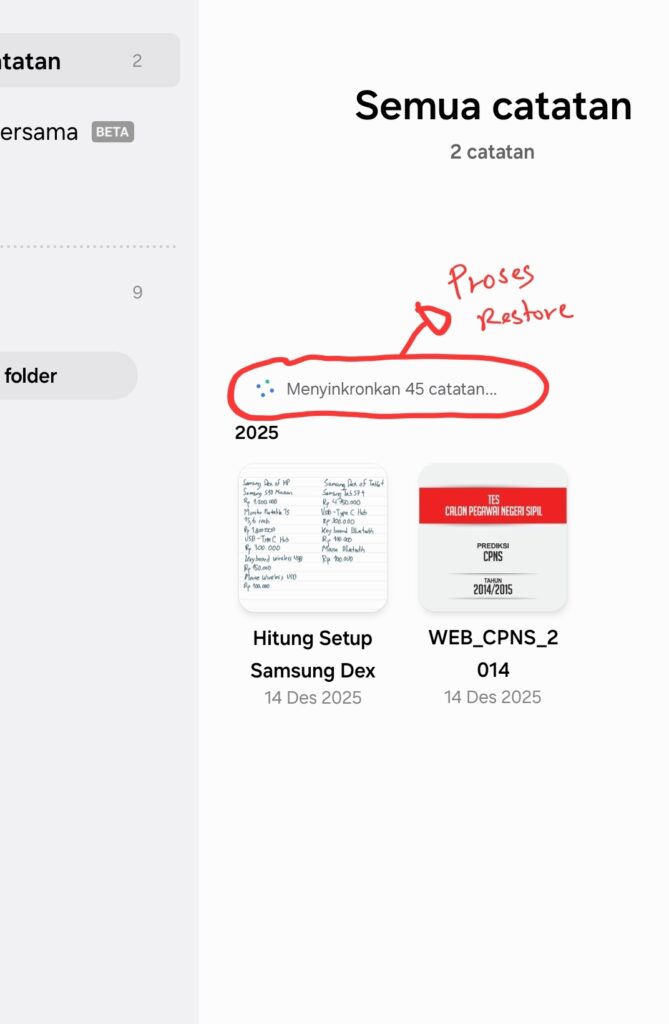
Proses ini membutuhkan waktu yang berdasarkan kecepatan internet sampai selesai.
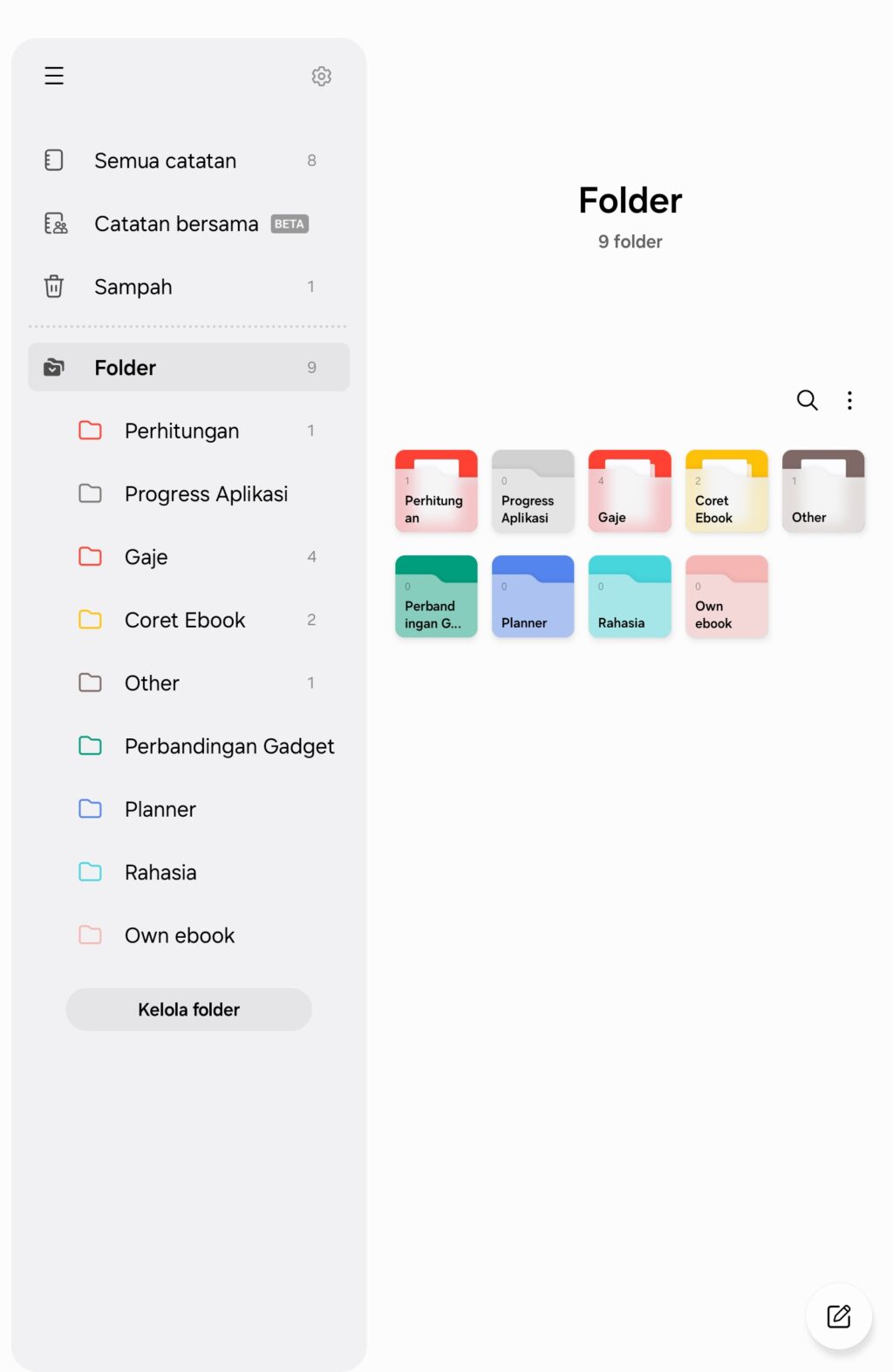
11. Sambil proses restore data atau sudah selesai, buka folder untuk mengetahui isi dari beberapa folder.
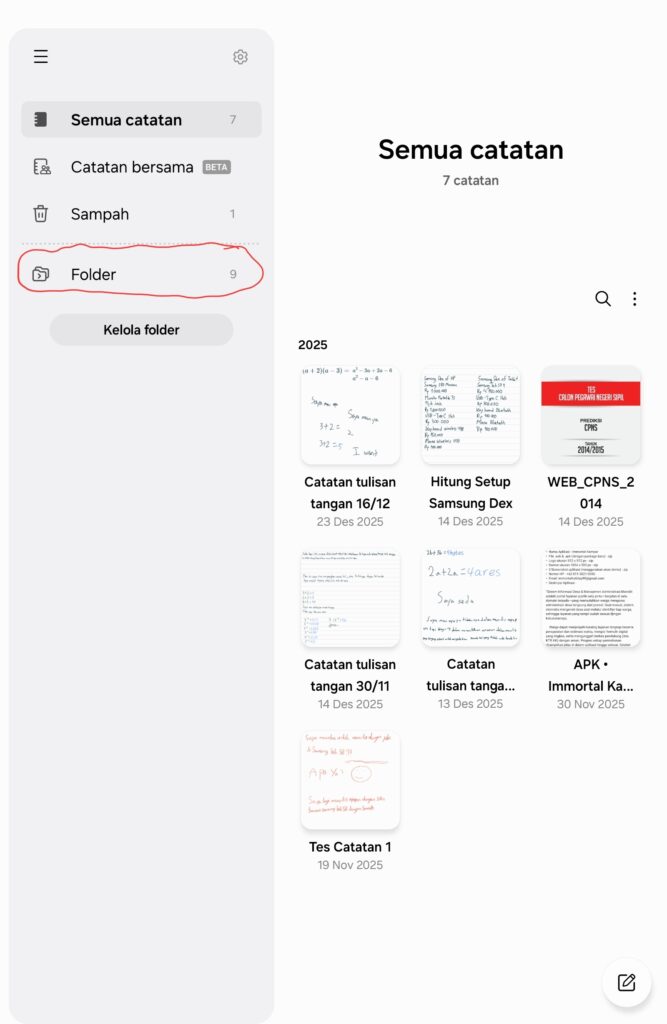
12. Berikut hasil isi beberapa folder yang telah dikustom di dalam Samsung Notes.
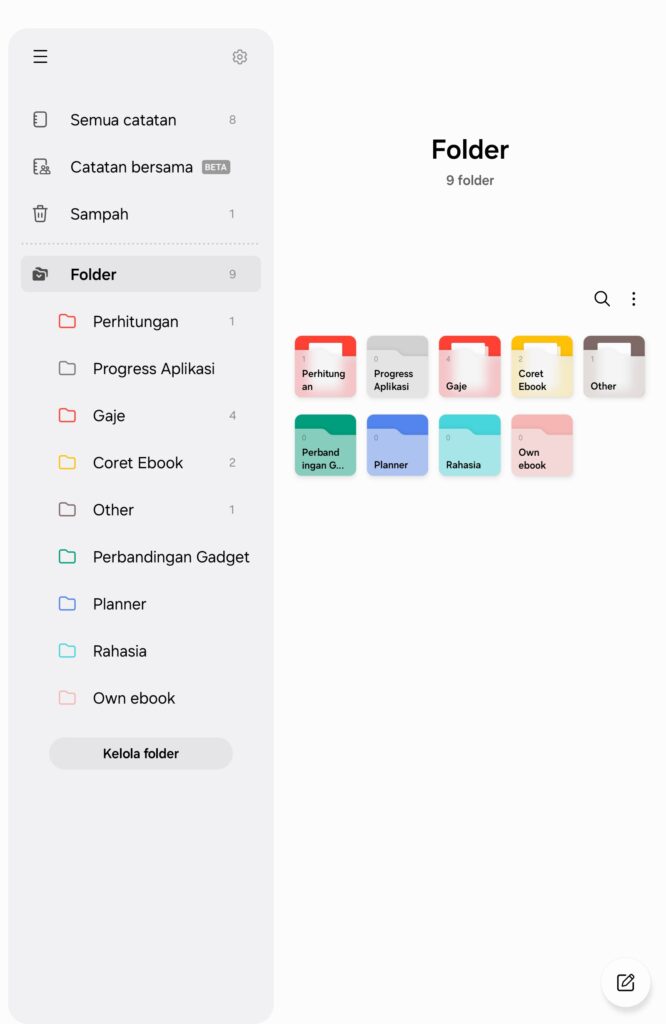
13. Kamu bisa membuka salah satu folder dan membuka salah satu catatan digital di Samsung Notes.
14. Berikut hasilnya.
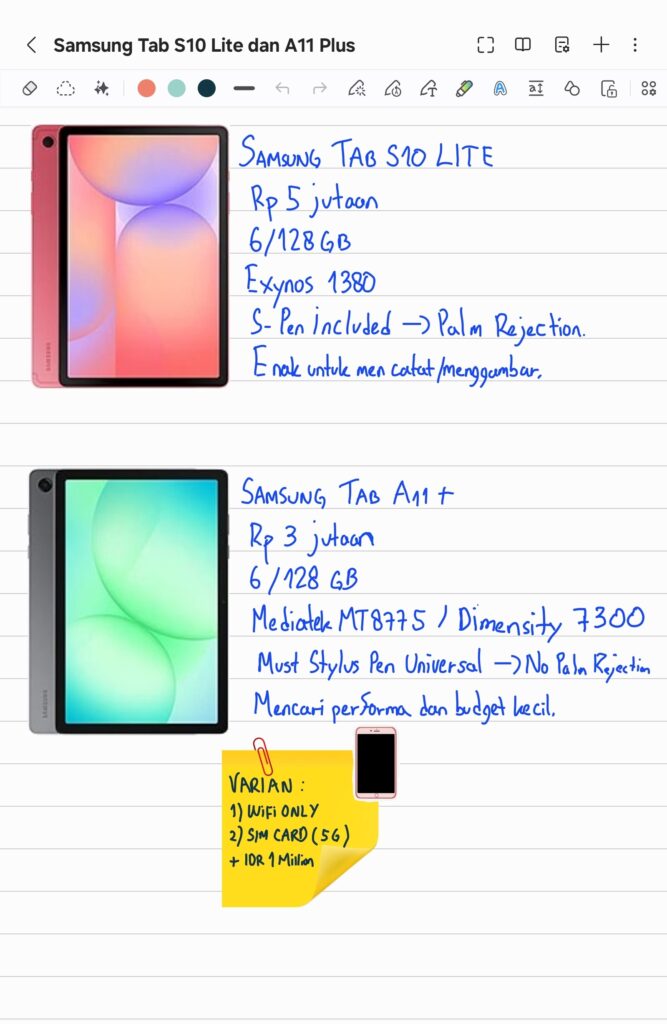
Selesai.
PENUTUP
Bagi kamu yang menggunakan aplikasi Samsung Notes sebagai aplikasi catatan digital utama di perangkat Samsung Tab atau Samsung Note yang lama atau dipakai saat ini, bisa memanfaatkan layanan Samsung Cloud dengan melakukan login akun Samsung secara langsung di aplikasi Samsung Notes dengan tujuan untuk melakukan backup baik itu secara manual maupun otomatis seluruh catatan digital kamu ke Samsung pada aplikasi Samsung Notes.
Pada saat kamu mengganti perangkat Samsung Tab atau Samsung Note yang lebih baru, kamu bisa melakukan restore data terhadap catatan digital yang tersimpan di Samsung Cloud ke aplikasi Samsung Notes di perangkat Samsung baru sehingga tidak terjadi kehilangan catatan digital kamu karena ganti perangkat Samsung.