CasaOS yang merupakan salah satu File Management yang biasanya digunakan untuk melakukan sharing atau transfer file dari satu perangkat ke perangkat lain dengan satu jaringan yang SAMA karena sudah dipasangkan Samba Tools secara langsung pada saat proses instalasi CasaOS di Armbian pada Orange Pi Zero 3.
Ada beberapa kelebihan dari CasaOS yang memungkinkan tidak dimiliki tools File Management yang lain seperti bisa menggunakan Harddisk atau SSD eksternal yang tipe format NTFS secara langsung sehingga memudahkan bisa melakukan sharing file yang tersimpan ke perangkat yang menggunakan Windows OS.
Selain itu, CasaOS juga menyediakan fitur untuk membangun sistem aplikasi atau website secara instan dengan menggunakan container atau Docker yang dimana bisa mengatur konfigurasi sendiri tanpa mengetik kode perintah manual di terminal dalam membangun sistem aplikasi atau website sendiri.
Tutorial ini juga berlaku untuk beberapa SBC Orange Pi, Rasberry Pi, dkk dengan tipe yang lain chipsetnya mendukung ARM64 atau ARMv8 dalam melakukan instalasi CasaOS di Armbian Server. Penulis sendiri membuat tutorial ini dengan menggunakan Windows sehingga koneksi client ke server melalui SSH cukup pakai tools CMD saja. Tetapi, kamu bisa menggunakan tools SSH Client lain seperti PuTTY dkk.
LANGKAH-LANGKAH
1. Aktifkan tools CMD (Windows) atau terminal (Linux / MacOS) di laptop atau PC.
2. Ketikkan kode perintah di bawah untuk koneksi dari laptop atau PC.
ssh root@<alamat IP><Alamat IP> = alamat IP SBC kamu.
3. Tekan Enter.
4. Masukkan Password Root Armbian kamu, tekan Enter.
5. Kode perintah di bawah untuk melakukan update sistem melalui repositori yang ada.
sudo apt-get update6. Tekan Enter.
7. Kode perintah di bawah untuk upgrade sistem jika ada yang terdapat error pada proses update sistem.
sudo apt-get upgrade8. Tekan Enter.
Setelah mengalami proses upgrade sistem tanpa error, silahkan ulangi dari langkah ke-5 sampai tidak terjadi error lagi.
9. Kode perintah untuk di bawah untuk instalasi CasaOS.
curl -fsSL https://get.casaos.io | sudo bash10. Tekan Enter.
Proses instalasi Aapanel di dalam server tersebut memakan waktu antara 15 – 60 menit tergantung kecepatan internet dan spesifikasi SBC Orange Pi Zero 3 yang kamu pakai.
Apabila ada terjadi gagal atau error pada saat proses instalasi tools tersebut, silahkan ulangi dari langkah ke-9.
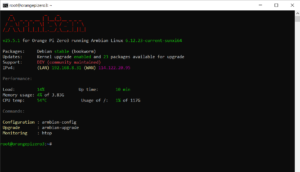
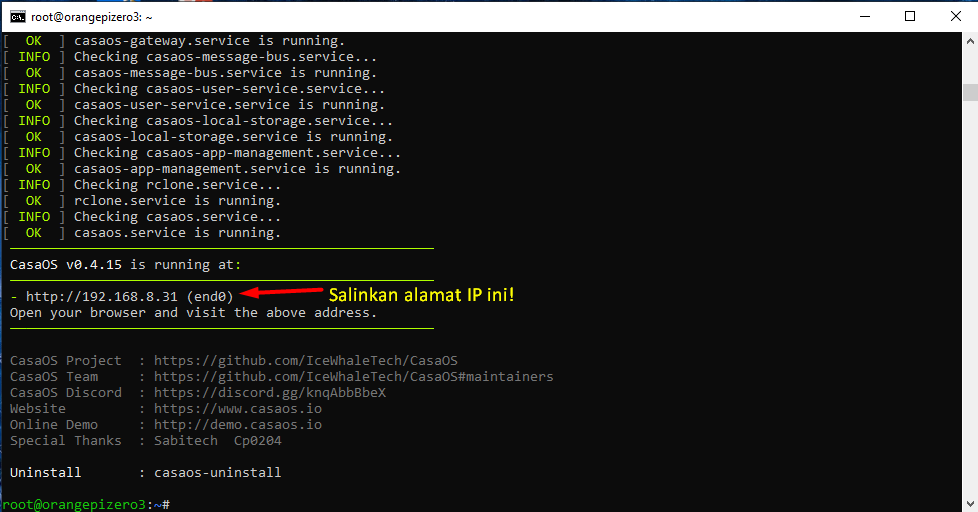
11. Setelah proses instalasi CasaOS berjalan dengan sukses akan memunculkan data informasi dalam mengenai pintu akses ke CasaOS di SBC tadi.
12. Aktifkan tools Web browser di laptop atau PC kamu.
13. Masukkan alamat IP untuk akses CasaOS yang tertera pada tampilan data informasi di CMD.
14. Masukkan username baru dan password beserta re-type password dengan benar dan SAMA.
15. Klik Create.

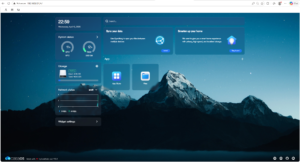
16. Berikut hasil untuk tampilan homepage atau halaman utama.
17. Klik File untuk melihat beberapa folder utama yang berdasarkan fungsi di dalam CasaOS.

Selesai.
CATATAN:
Apabila setelah proses instalasi CasaOS dan menampilkan data informasi alamat IP dengan port selain 80 seperti 192.168.8.31:81, :82, :83, dsb itu terjadi disebabkan ada sistem atau aplikasi lain yang terpakai port 80 untuk mengakses protokol jaringan.
PENUTUP
Kamu membutuhkan Panel Tools atau File Management yang gratis dengan tujuan untuk memudahkan dalam kelola dan konfigurasi dalam beberapa sistem atau aplikasi baik itu akan di bangun dengan bantuan CasaOS maupun sudah di bangun sistem duluan sebelum ada Aapanel di dalam Armbian Server pada SBC Orange Pi Zero 3. Apabila adanya fitur Samba yang bisa dipakai untuk sharing atau file transfer satu ke perangkat lain dengan satu jaringan yang SAMA.
Misalkan, kamu membangun beberapa sistem aplikasi seperti chatbot, cloud storage, web server, dan sebagainya yang dimana saling integrasi dengan menggunakan fitur container atau docker. Untuk membangun sistem aplikasi dengan bantuan Docker ini lumayan sulit bagi pemula dalam menggunakan kode perintah manual di CMD (Windows) atau terminal (Linux / MacOS).