Artikel kali ini membahas tentang cara menggunakan format mata uang dengan sesuai kebutuhan dalam membuat suatu anggaran biaya, laporan keuangan, proposal yang berkaitan dengan keuangan, dan hal-hal yang bersifat keuangan dengan menggunakan Google Sheets. Setiap negara pasti memiliki sistem mata uang yang berbeda seperti Rupiah (Mata Uang dari negara Indonesia), Ringgit (Mata Uang dari negara Malaysia), dan sebagainya.
Untuk membuat laporan keuangan seperti yang diatas pasti menggunakan aplikasi kantoran yang berfungsi sebagai pengolah angka (spreadsheet) seperti Microsoft Office, Google for Workspace, dan sebagainya. Penulis memfokuskan untuk cara menggunakan format mata uang di dalam Google Sheets. Google Sheets yang merupakan aplikasi kantoran pengolah angka (spreadsheet) yang paling sering digunakan oleh masyarakat jarak jauh.
Penulis memberikan tutorial dalam menggunakan format mata uang di dalam Google Sheets dengan sesuai kebutuhan kamu dalam membuat laporan atau dokumen yang berkaitan dengan keuangan. Untuk format mata uang secara default yaitu Dollar Amerika Serikat ($ US) dan bisa dilakukan secara custom dengan sesuai kebutuhan kamu. Mungkin ada beberapa mata uang yang belum ada dimasukkan ke dalam sistem Google Sheets.
Perhatian, tutorial ini tidak menggunakan kode perintah Formula sama sekali sehingga mudah sekali dalam melakukan format mata uang di dalam Sheet untuk pembuatan laporan keuangan.
LANGKAH-LANGKAH
1. Kunjungi situs Google Sheets.
2. Lakukan login dengan memasukkan email dan password secara benar.
3. Buatlah Sheets baru atau memilih Sheets yang ada.

4. Pilihlah atau blok cell yang ingin dilakukan format mata uang di dalam Sheet.
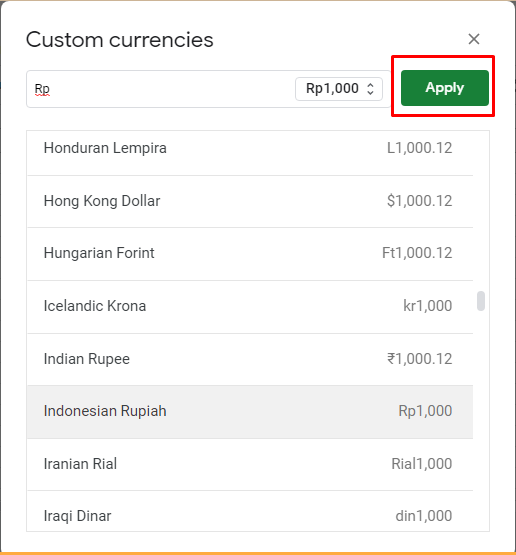
5. Klik Format >>> Numbers >>> Custom currency.

6. Pilihlah format mata uang yang sesuai kebutuhan, klik Apply.
7. Ketikkan angka di dalam cell yang telah diatur format mata uang dan tekan Enter.
8. Berikut hasilnya.

Selesai.
Pada saat melakukan pengeditan nilai atau nominal di cell yang sama atau berbeda tetapi cell lain itu telah diatur menjadi currency, maka akan langsung berubah menjadi currency secara otomatis.
Jadi, kamu bisa melakukan kustomisasi dalam menentukan format mata uang yang kamu inginkan ke dalam laporan atau dokumen yang berkaitan dengan keuangan seperti Laporan Pemasukan dan Pengeluaran di perusahaan XYZ dengan menggunakan Google Sheets yang dapat dibuatkan secara online tanpa menggunakan aplikasi tambahan.
PENUTUP
Kamu bisa membuat suatu laporan atau dokumen digital yang berkaitan dengan keuangan dengan Google Sheets yang dimana bisa diatur format mata uang dengan sesuai kebutuhan kamu. Hal ini diharapkan menjadi lebih mudah yang disebabkan dapat dibuat laporan atau dokumen tersebut secara online dan berbagai perangkat keras atau platform.
Selain itu, Google Sheets dapat menyimpan data laporan keuangan secara otomatis jika ada perubahan dari isi data tersebut sehingga tidak perlu khawatir apabila data tersebut hilang karena listrik padam.