Artikel kali ini membahas tentang tutorial dalam mengganti username dan/atau password akun lama menjadi baru khusus bagian Admin Panel di Aapanel pada Orange Pi Zero 3. Setelah instalasi Aapanel ke dalam Orange Pi Zero 3 diberikan username dan password secara default yang dimana sebagian pemegang server itu susah hafal atau ingat untuk lakukan login ke portal Aapanel.
Jika ada ingin mengubah username dan password Admin untuk akses portal Aapanel, usahakan menggunakan kata sandi yang mudah kamu ingat atau hafal tetapi susah dibaca sama orang lain.
Daftar Isi
LANGKAH-LANGKAH
CARA 1: MELALUI CMD / CLI / TERMINAL
1. Aktifkan tools CMD (Windows) atau terminal (Linux / MacOS) di laptop atau PC.
2. Ketikkan kode perintah di bawah untuk koneksi dari laptop atau PC.
ssh root@<alamat IP><Alamat IP> = alamat IP SBC kamu.
3. Tekan Enter.
4. Masukkan Password Root Armbian kamu, tekan Enter.
5. Kode perintah di bawah untuk melakukan update sistem melalui repositori yang ada.
sudo apt-get update6. Tekan Enter.
7. Kode perintah di bawah untuk upgrade sistem jika ada yang terdapat error pada proses update sistem.
sudo apt-get upgrade8. Tekan Enter.
Setelah mengalami proses upgrade sistem tanpa error, silahkan ulangi dari langkah ke-5 sampai tidak terjadi error lagi.
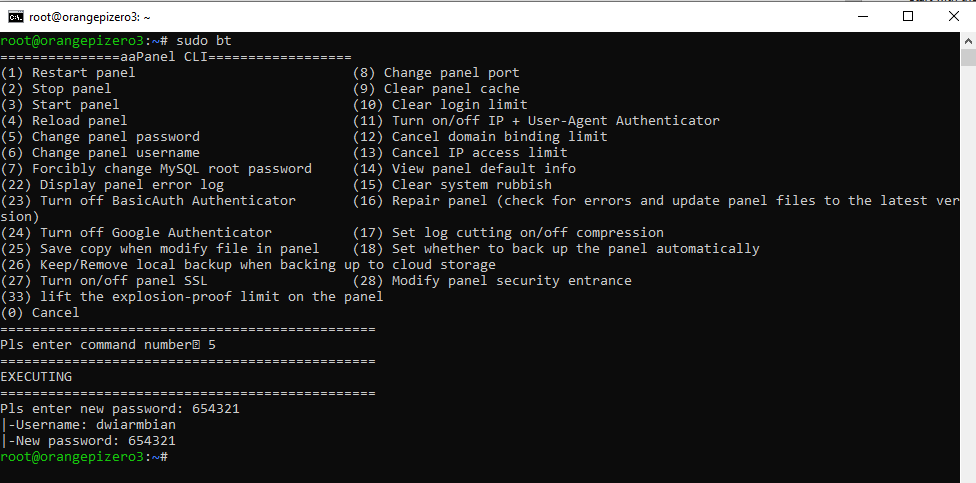
9. Ketikkan kode perintah untuk melihat fitur yang ada di dalam Aapanel
sudo btatau
bt10. Tekan Enter.
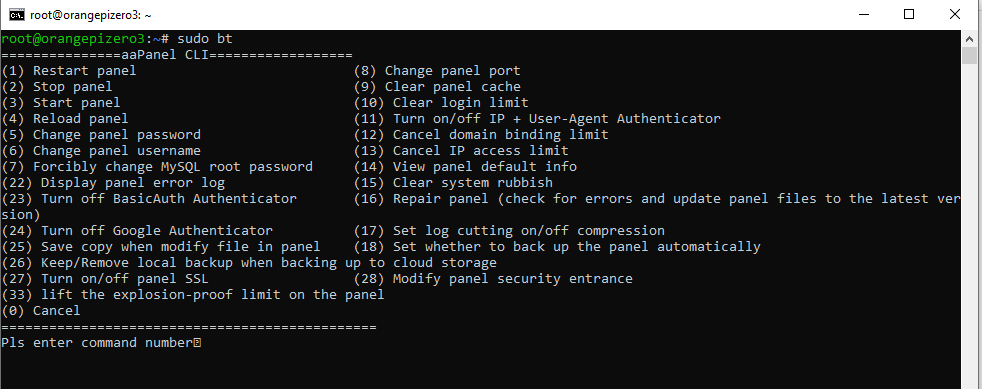
11. Ketikkan angka 6 untuk menggantikan username lama menjadi baru, tekan Enter.
12. Masukkan username akun baru dengan sesuai kebutuhan, tekan Enter.
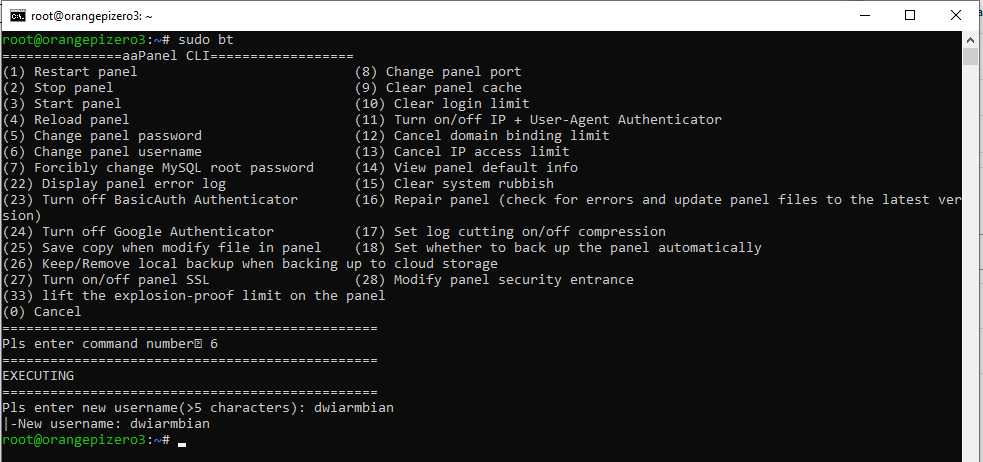
13. Ketikkan kode perintah untuk melihat fitur yang ada di dalam Aapanel
sudo btatau
bt14. Tekan Enter.
15. Ketikkan angka 5 untuk menggantikan password lama menjadi baru, tekan Enter.
16. Masukkan password akun baru dengan sesuai kebutuhan, tekan Enter.
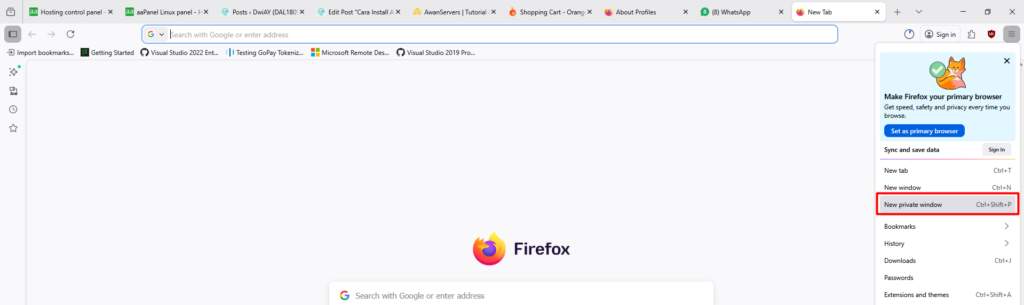
17. Aktifkan web browser di PC atau laptop kamu.
18. Klik ikon tiga garis bawah atau titik tiga bawah di sebelah kanan atas.
19. Pilihlah Halaman Tab Pribadi / Halaman Incognito.
20. Masukkan alamat IP Aapanel Admin ke kolom address bar, tekan Enter.
21. Masukkan username dan password dengan benar dan tepat.
22. Klik Login.
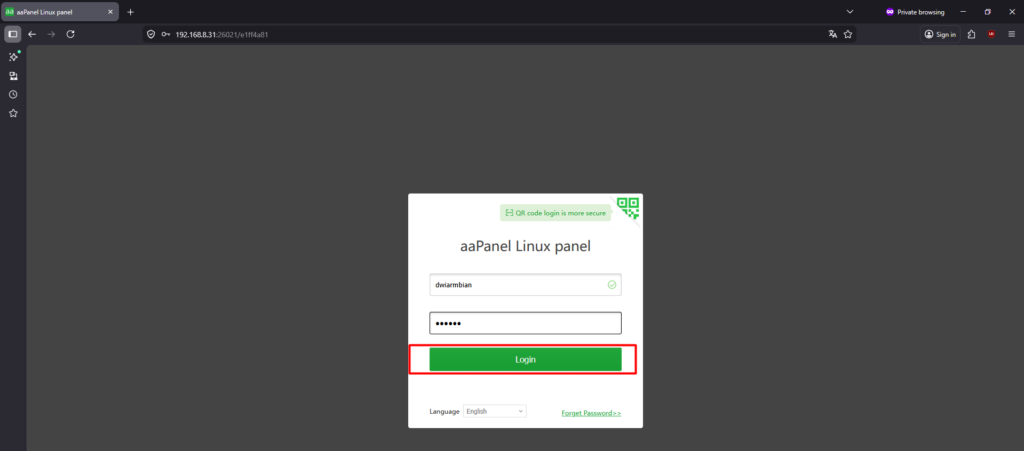
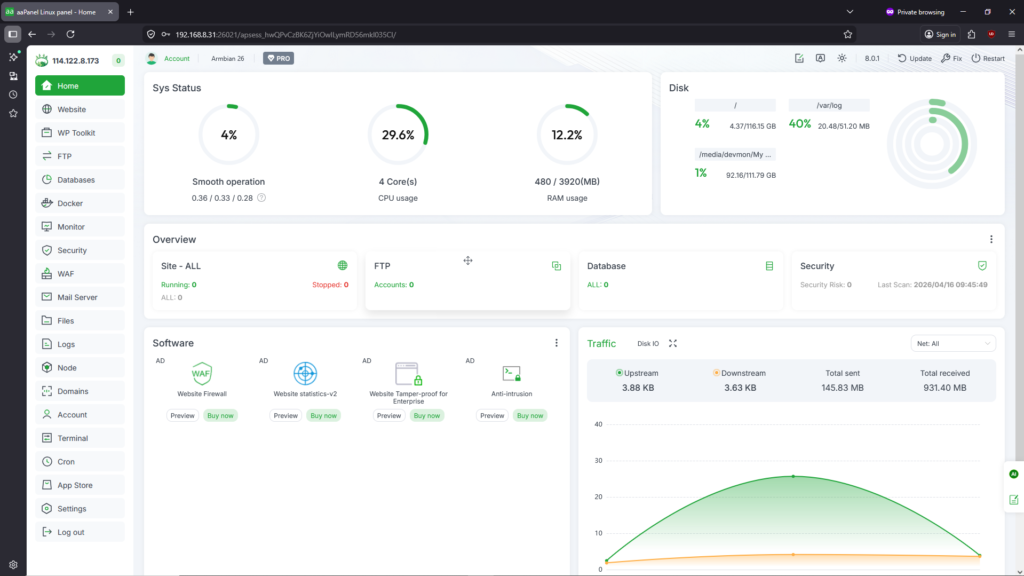
21. Berikut hasil akhir.
Selesai.
CARA 2: MELALUI GUI ATAU ADMIN PANEL
1. Aktifkan web browser di PC atau laptop kamu.
2. Masukkan alamat IP Aapanel Admin ke kolom address bar, tekan Enter.
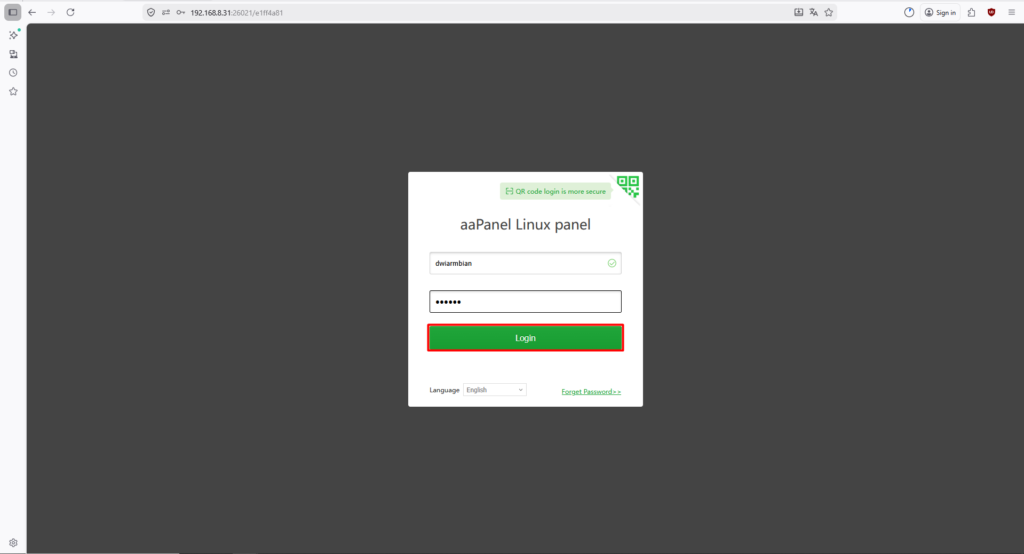
3. Masukkan username dan password dengan benar dan tepat.
4. Klik Login.
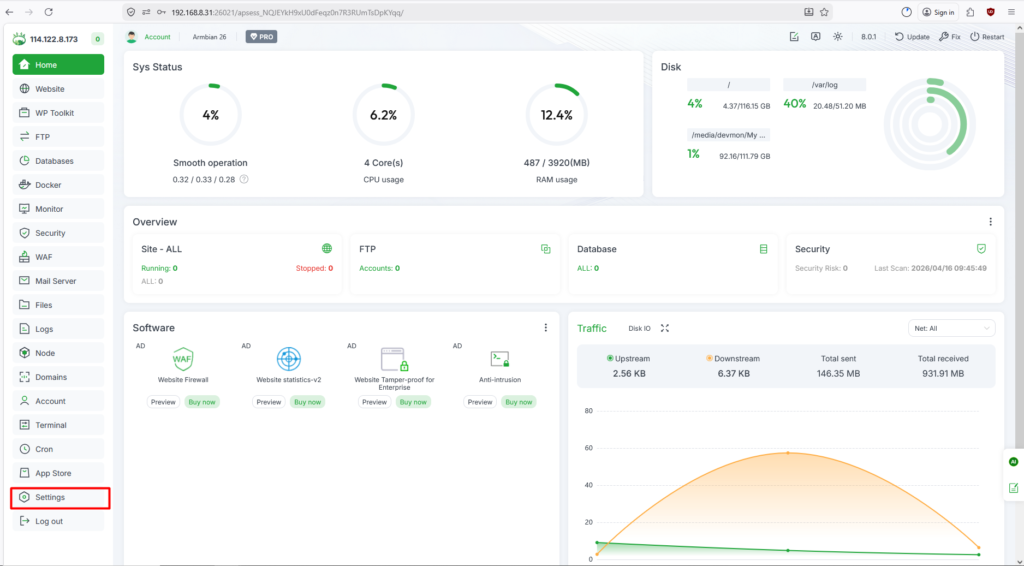
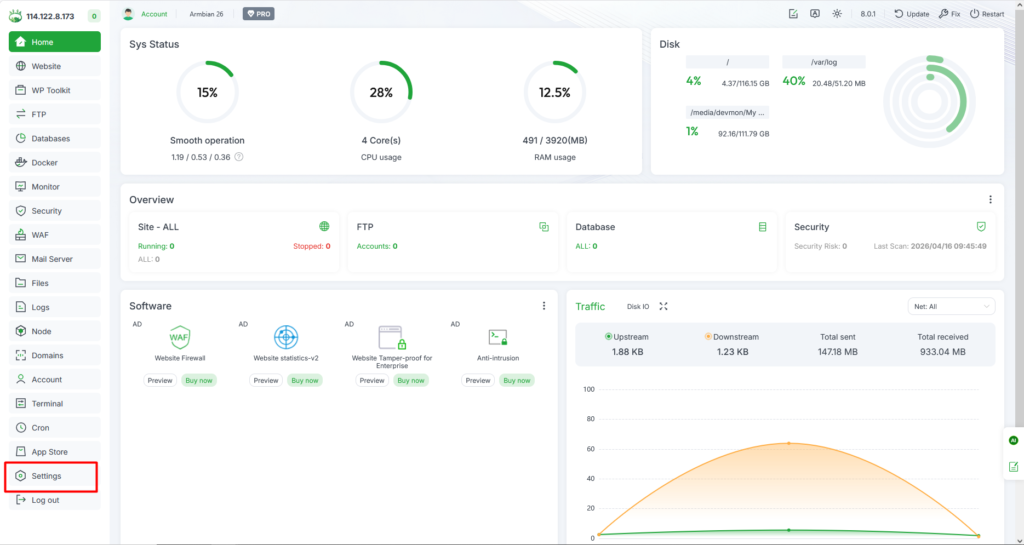
5. Klik Tab Settings.
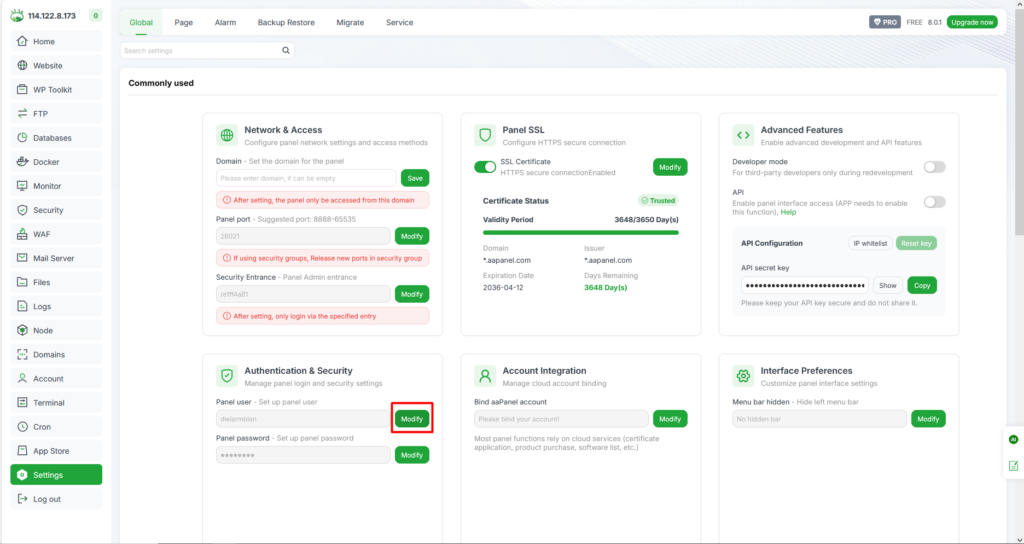
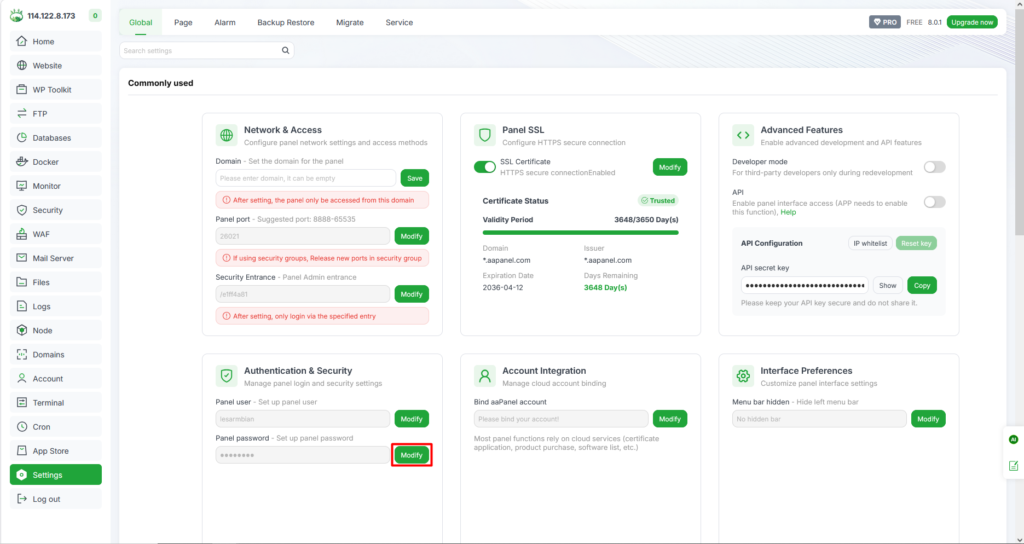
6. Masuki ke bagian Authentication & Security.
7. Klik Modify pada bagian Panel User.
8. Masukkan username baru, Repeat username, dan password yang saat ini.
9. Klik Confirm.
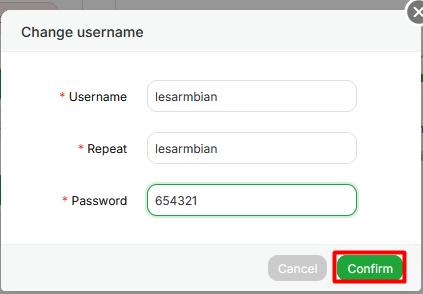
Tunggu beberapa saat sampai sukses yang dimana nanti akan logout otomatis.
10. Masukkan username baru dan password dengan benar dan tepat.
11. Klik Login.
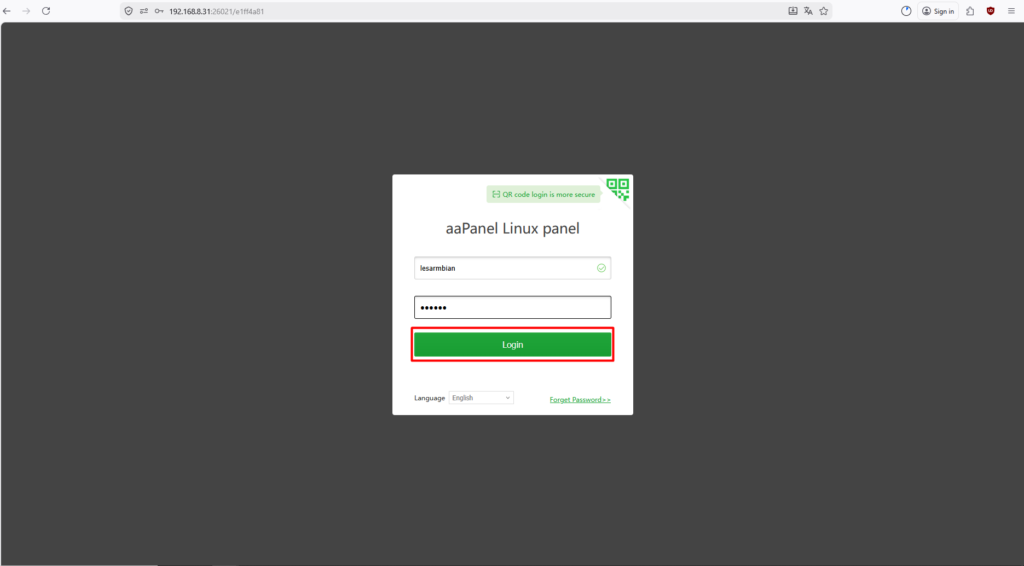
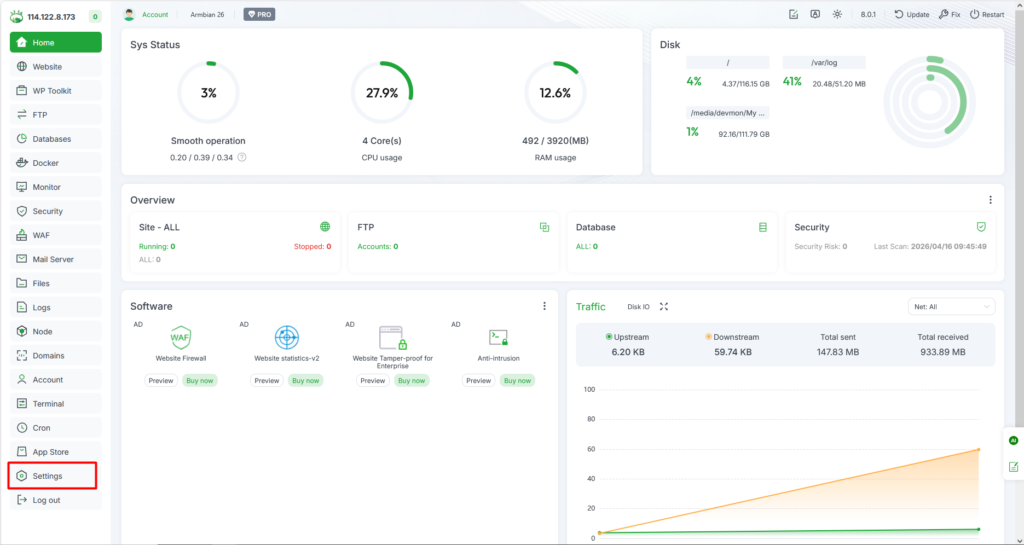
12. Klik Tab Settings.
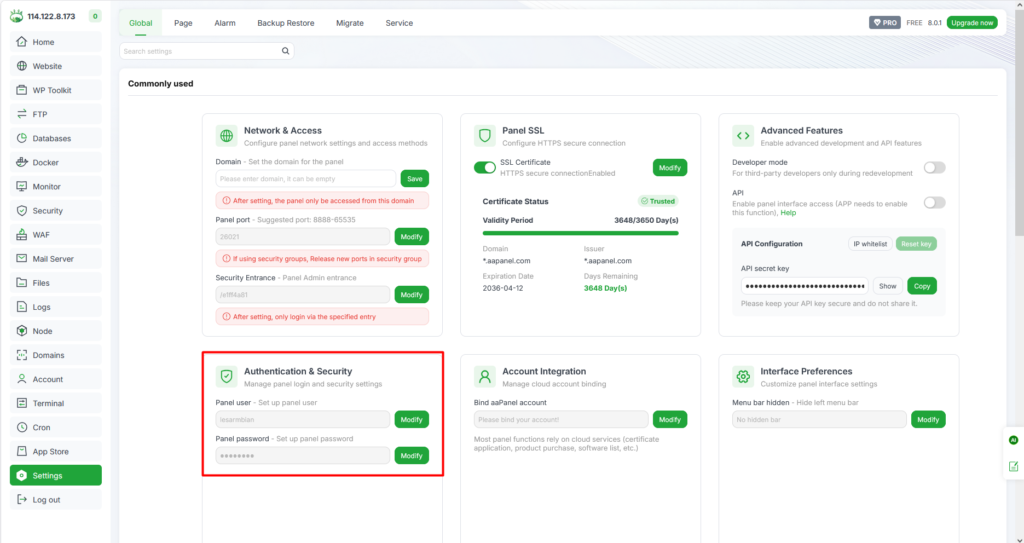
13. Masuki ke bagian Authentication & Security.
14. Klik Modify pada bagian Panel Password.
15. Masukkan password lama, password baru, dan repeat password baru.
16. Klik Confirm.
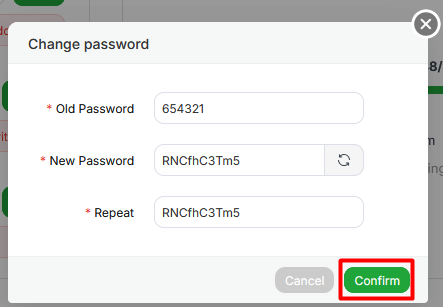
Tunggu beberapa saat sampai sukses yang dimana nanti akan logout otomatis.
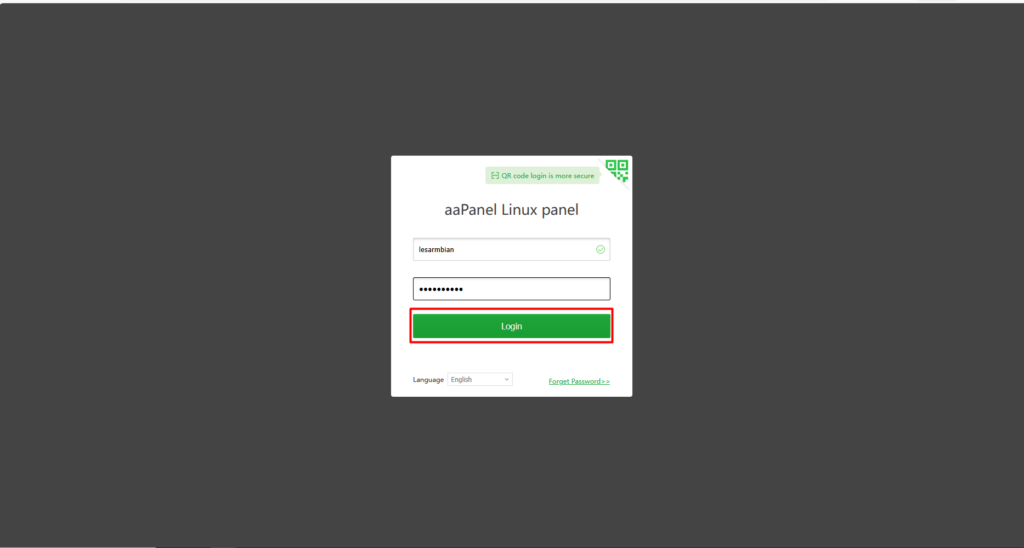
17. Masukkan username baru dan password baru dengan benar dan tepat.
18. Klik Login.
19. Klik Tab Settings.
20. Berikut hasil untuk perubahan username dan password di Aapanel.
Selesai.
PENUTUP
Kamu bisa mengubah atau mengganti username beserta password (kata sandi) akun Admin untuk mengakses ke portal Aapanel sebagai File Management utama kamu di dalam SBC Orange Pi Zero 3 atau SBC lainnya baik itu melalui CLI atau terminal maupun GUI (File Management secara langsung). Usahakan pakai kata sandi yang kamu ingat tetapi susah diingat atau dibaca orang lain agar tidak terjadi peretasan server atau sistem aplikasi di dalamnya.