Nginx yang merupakan salah satu tools web server yang sering dipakai dalam berbagai bahasa pemrograman sebagai engine dalam menjalankan aplikasi web atau situs web sebagai server side. Tools ini bersifat open-source yang berfungsi sebagai reverse proxy, penyeimbang beban HTTP, serta proxy email untuk IMAP, POP3, dan SMTP. NGINX menawarkan arsitektur asinkron dan yang didasarkan pada event. Adanya arsitektur ini menjadikan NGINX sebagai salah satu server dengan kecepatan dan skalabilitas yang paling baik kemampuannya dalam menangani banyak koneksi, layanan NGINX sudah banyak digunakan oleh website dengan traffic yang tinggi.
Dalam tutorial kali ini akan membahas tentang Instalasi Web Server Nginx di Aapanel pada Orange Pi Zero 3. Disini akan lebih mudah pakai Nginx dalam membangun sistem aplikasi, website, REST API, dsb dengan bantuan Node.js, Golang, dsb.
Biasanya penulis sendiri pakai Apache sebagai web server. Untuk kali ini akan mencoba install Web Server Nginx ke dalam Aapanel pada Orange Pi Zero meskipun ada beberapa konfigurasi yang harus digantikan port, baru bisa berjalan web server Nginx di dalam server lokal tersebut.
LANGKAH-LANGKAH
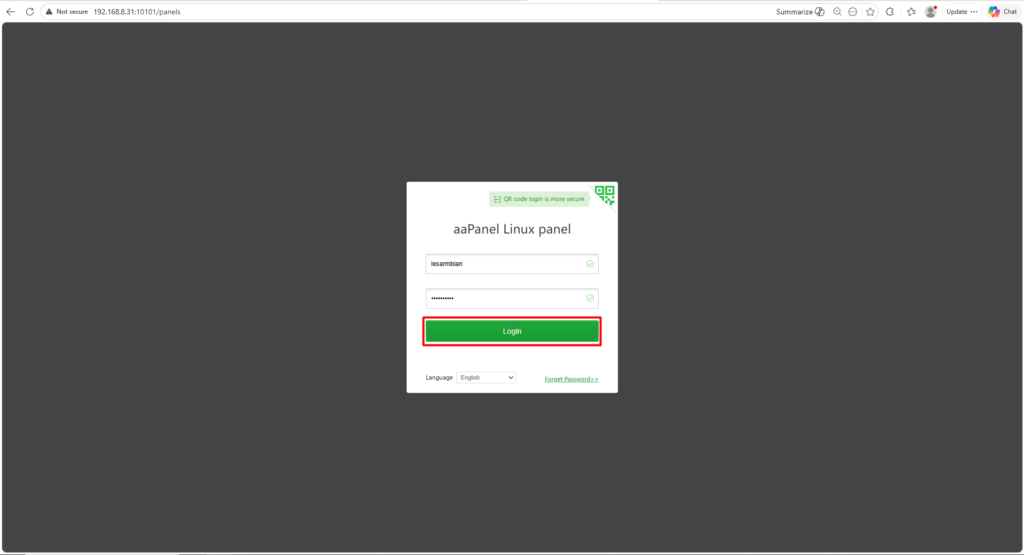
1. Aktifkan web browser di PC atau laptop kamu.
2. Masukkan alamat IP Aapanel Admin ke kolom address bar, tekan Enter.
3. Masukkan username dan password dengan benar dan tepat.
4. Klik Login.
5. Klik App Store.

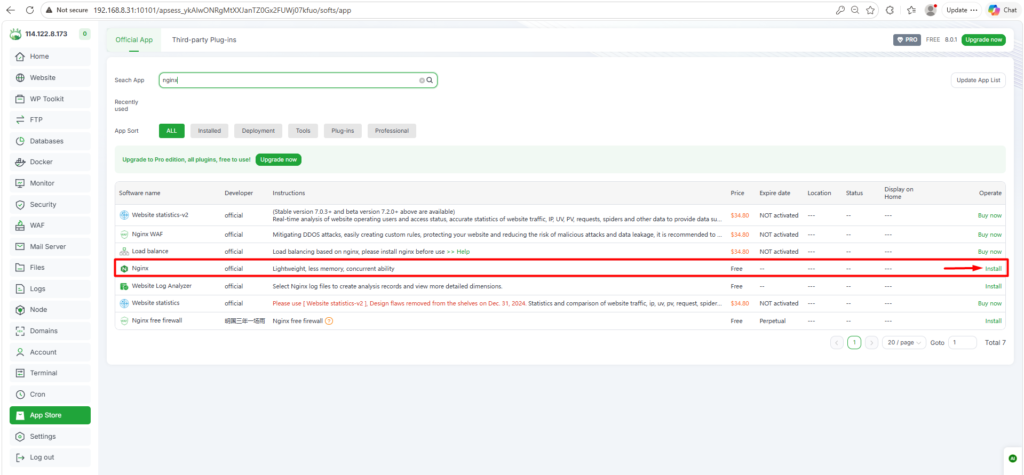
6. Ketikkan “Nginx” di kolom pencarian, tekan Enter.
7. Klik Install.
8. Klik Quick Install.
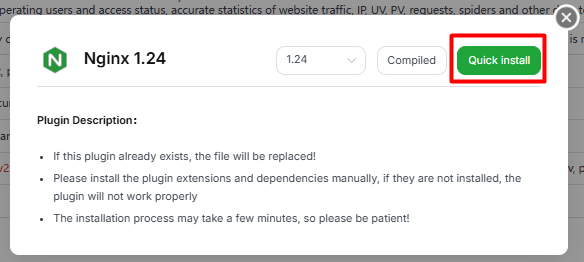
Proses ini memakan waktu antara 30 – 120 menit (tergantung kecepatan internet dan spesifikasi SBC yang kamu pakai) sampai selesai.
9. Berikut hasil dari instalasi web server Nginx. Apabila ditemukan Status itu berlambangkan Pause yang berarti tools tersebut ada kendala atau masalah sehingga web server ini tidak bisa dijalankan.

Apabila ditemukan Status itu berlambangkan Play yang berarti web server tersebut bisa dijalankan. Nanti, memasuki tahap pergantian port default dari Nginx yang dimana nilai 80.
10. Klik Website.

11. Kamu bisa melihat ada tombol merah pada Nginx yang tertera yang berarti web server tersebut tidak bisa dijalankan dengan baik.
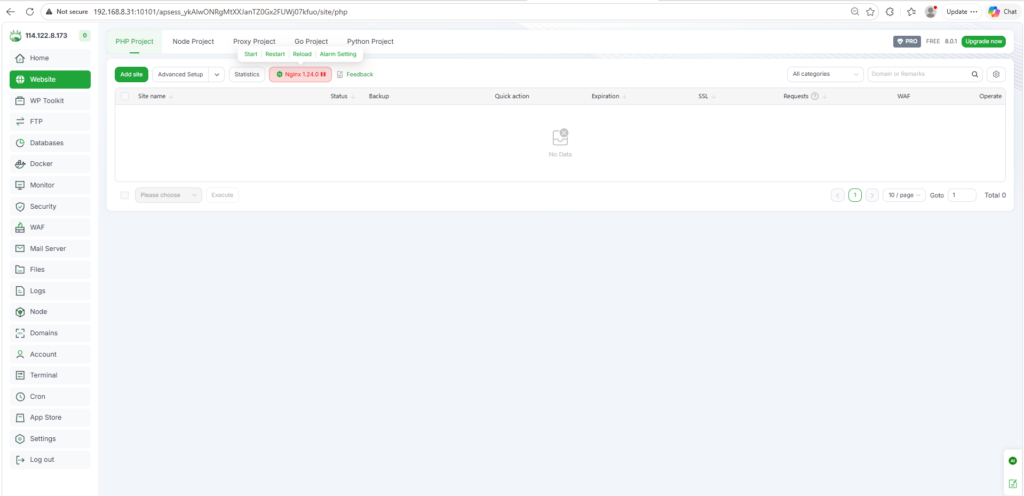
Sekarang, memasuki tahap selanjutnya untuk mengganti nilai port default dari Nginx di Aapanel yakni 80 menjadi nilai port yang sedang kosong. Misalkan, nilai port adalah 84.
12. Klik App Store.

13. Ketikkan “Nginx” di kolom pencarian, tekan Enter.
14. Klik ikon Folder untuk membuka direktori utama dari Nginx.

15. Klik Folder Server yang ikuti petunjuk pada gambar di bawah ini.

16. Klik folder panel.

17. Klik folder vhost untuk membuka isi file yang terdapat beberapa konfigurasi tentang Virtual Hosyt.

18. Klik folder nginx.
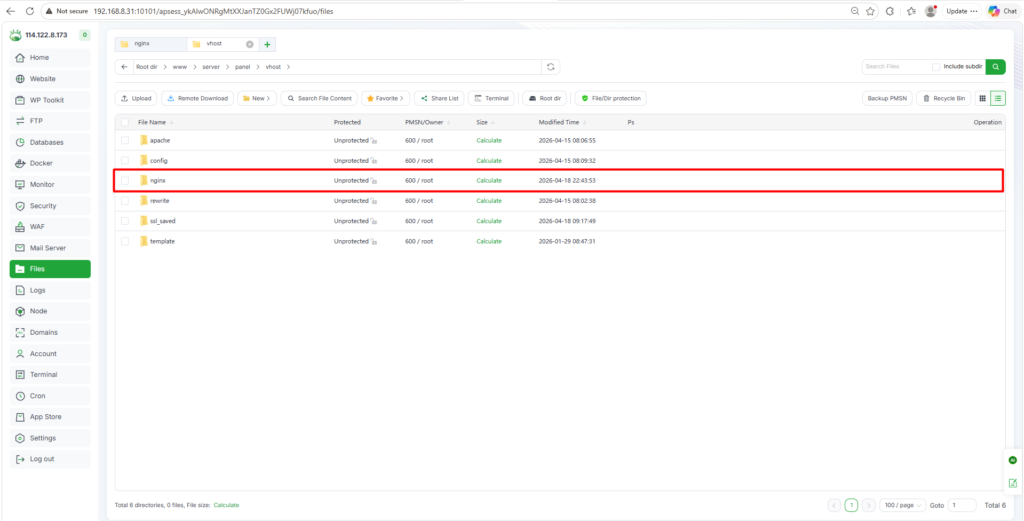
19. Pilih 0.default.conf dan klik Edit.

20. Gantikan nilai port default yang terdapat di baris 3 dengan mengikuti arahan yang di bawah ini
listen 80diganti menjadi
listen 8484 = bisa diganti dengan nilai atau angka port yang tidak terdaftar di Firewall yang bisa mengecek sendiri untuk melihat nilai port yang terdaftar tetapi belum dipakai oleh website lain di Firewall pada Aapanel
21. Tekan CTRL + S untuk menyimpan hasil dari perubahan nilai port tersebut.

22. Buka file phpfpm_status.conf untuk mengganti nilai port yang sama dengan sebelumnya.

Pada langkah ini bisa di-skip atau dilewati jika kamu tidak sedang menggunakan bahasa pemrograman PHP dalam membuat project website atau sistem aplikasi web yang sedang berjalan. Jadi, kamu bisa melompat langkah ke-25.
23. Gantikan nilai port default yang terdapat di baris 2 dengan mengikuti arahan yang di bawah ini
listen 80diganti menjadi
listen 8484 = bisa diganti dengan nilai atau angka port yang tidak terdaftar di Firewall yang bisa mengecek sendiri untuk melihat nilai port yang terdaftar tetapi belum dipakai oleh website lain di Firewall pada Aapanel

24. Tekan CTRL + S untuk menyimpan hasil dari perubahan nilai port tersebut. Setelah disimpan perubahan tersebut, klik Close langsung.
25. Aktifkan tools CMD (Windows) atau terminal (Linux / MacOS) di laptop atau PC.
26. Ketikkan kode perintah di bawah untuk koneksi dari laptop atau PC.
ssh root@<alamat IP><Alamat IP> = alamat IP SBC kamu.
27. Tekan Enter.
28. Masukkan Password Root Armbian kamu, tekan Enter.
29. Ketikkan kode perintah untuk melihat fitur yang ada di dalam Aapanel
sudo btatau
bt30. Tekan Enter.

31. Ketikkan angka 1 untuk melakukan restart Aapanel, tekan Enter.

32. Kembali fokus ke portal Admin pada Aapanel.
33. Klik Website.

34. Klik web server Nginx untuk melakukan start atau restart.

35. Klik Start.

36. Klik Confirm.
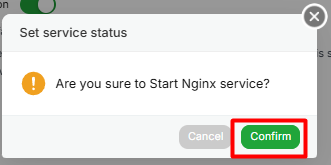
37. Berikut dari perubahan port untuk menampilkan halaman utama dari direktori default khusus Nginx.

38. Masukkan alamat IP untuk menampilkan halaman web utama atau sampel dari Nginx dengan menambahkan nilai port seperti “192.168.8.31:84“, tekan Enter.
39. Berikut hasil akhir.
84 = bisa diganti dengan nilai port yang kamu ubah sebelumnya.
Selesai.
MENGATASI ERROR, TIDAK BISA MENAMPILKAN HALAMAN WEB DARI NGINX SECARA NORMAL
1. Klik Security.

2. Klik Add Port Rule untuk menambah port khusus Nginx ke dalam Firewall.
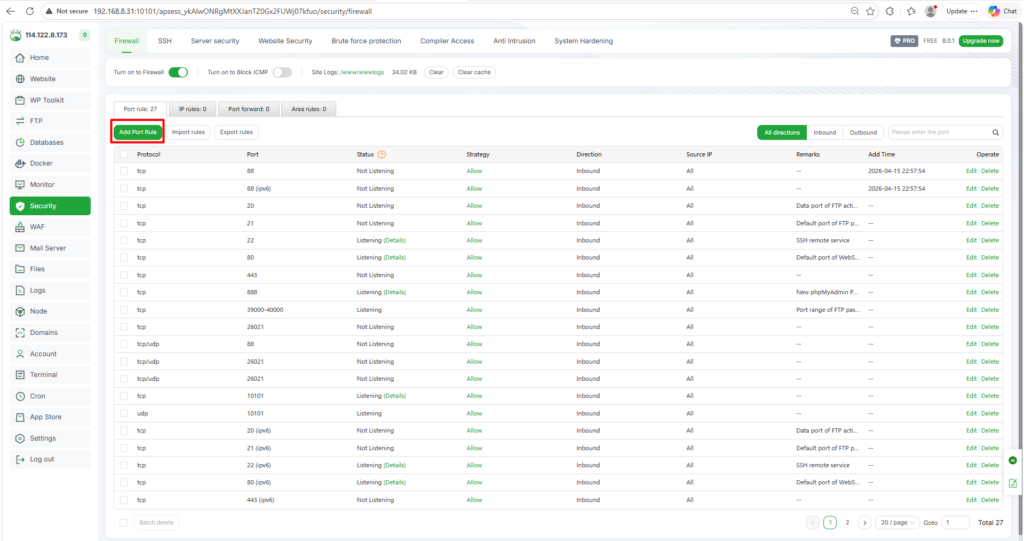
3. Masukkan nilai port khusus Nginx yang kamu telah ganti tadi yakni 84 atau sesuai kebutuhan.
4. Klik Confirm.

5. Berikut hasil dari penambahan port baru khusus Nginx tadi.

6. Masukkan alamat IP untuk menampilkan halaman web utama atau sampel dari Nginx dengan menambahkan nilai port seperti “192.168.8.31:84“, tekan Enter.
Selesai.
PENUTUP
Kini, kamu bisa melakukan instalasi web server Nginx sendiri di dalam Aapanel pada Orange Pi Zero 3 meskipun ada beberapa kendala yang dimana harus mengubah port sehingga web server tersebut bisa berjalan dengan baik. Nginx ini seringkali digunakan oleh para programmer yang membangun website dengan menggunakan bahasa pemrograman JavaScript (Node.js), Python (Flask), Go (Golang), dan sebagainya.
Tutorial ini juga berlaku untuk SBC tipe lain bahkan mini PC biasa juga bisa melakukan instalasi web Server Nginx ke dalam Armbian sebagai server lokal.