SQL Server Management Studio 19 merupakan tools database Management yang dikhususkan untuk mengakses database engine dari SQL Server yang terpasang di dalam Windows pada laptop atau PC. Dalam mengambil versi ini untuk integrasikan dengan SQL Server 2019.
Dengan adanya tools ini yang diharapkan kamu bisa melakukan kelola beberapa database yang tersimpan di dalam SQL Server 2019 dengan lebih mudah karena tidak perlu menggunakan CLI lagi. Disitu banya terdapat fitur yang bisa kamu eksplorasi dalam belajar database SQL dengan SQL Server sebagai database utama dalam integrasi dengan aplikasi desktop atau website yang memakai ASP.Net.
Jadi, kamu bisa membuat aplikasi dekstop sendiri dengan menggunakan Microsoft Visual Studio 2019 keatas (karena pakai SQL Server 2019) yang biasanya berisi sistem informasi dengan melibatkan MS SQL Server sebagai database engine utama di dalam server baik itu diakses oleh kalangan tertentu maupun publik dengan pengaturan keamanan yang mumpuni.
Kamu bisa mengunduh link file SQL Server Management Studio 2019 terlebih dahulu disini.
LANGKAH-LANGKAH
1. Klik file installer SQL Server Management Studio yang telah kamu unduh tadi.
2. Klik Install.
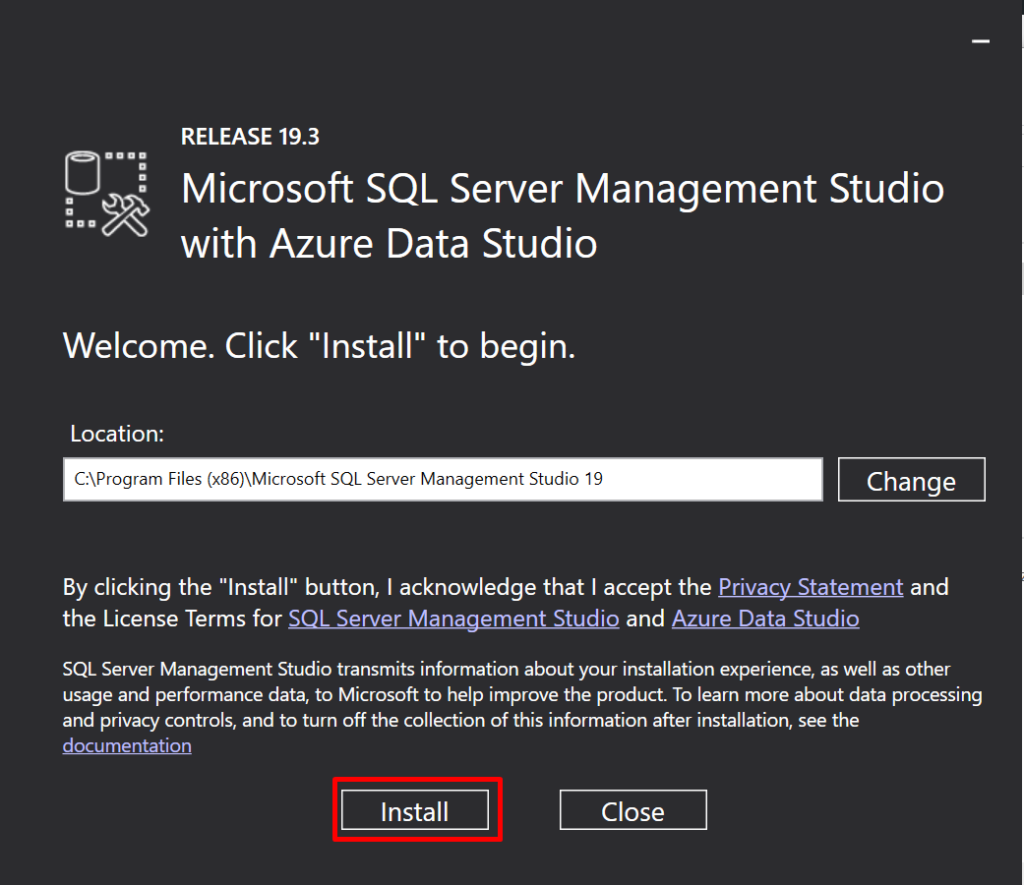
Disini membutuhkan beberapa waktu sampai proses instalasi selesai.
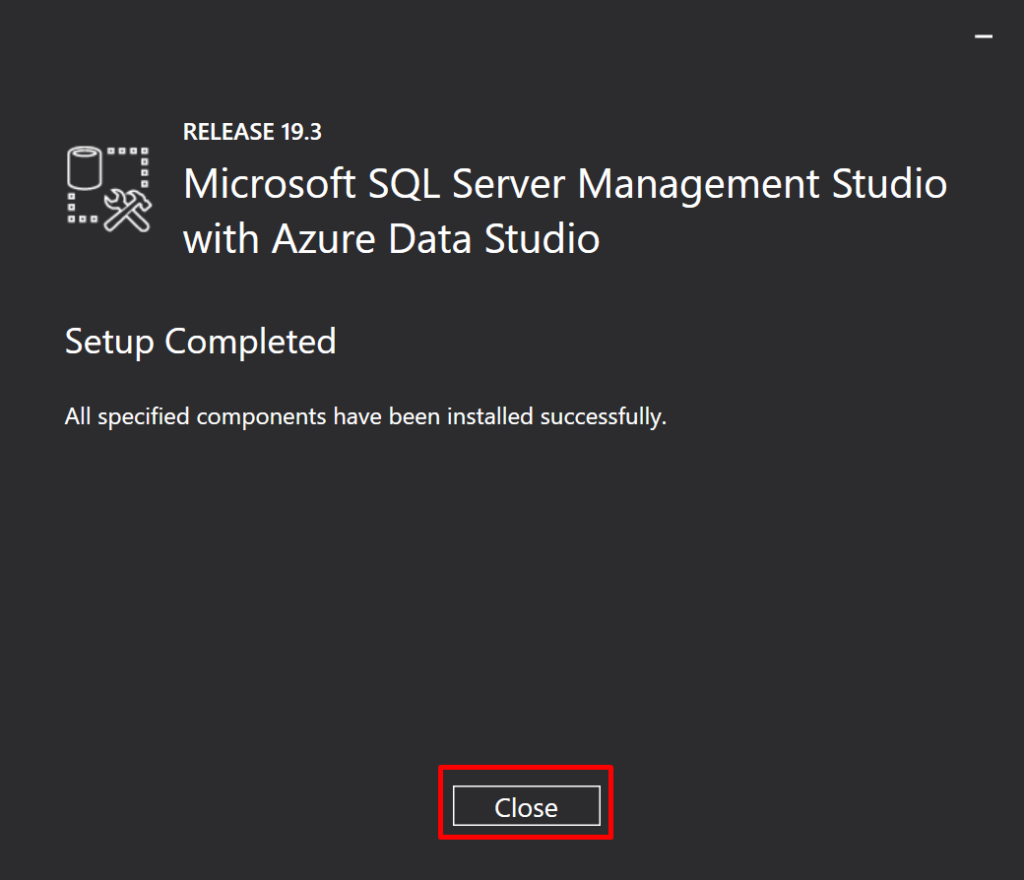
3. Setelah melakukan instalasi tools tersebut, klik Close.
4. Buka Window yang berada di taskbar sebelah kiri (Windows 10) atau di tengah-tengah (Windows 11).
5. Ketikkan SQL Server Management Studio.
6. Apabila ketemu tools-nya, klik Open atau Open with a Administrator.
7. Melakukan dalam pengujian koneksi SQL Server Management Studio dengan Database Engine dari SQL Server 2019.
7a. Pilihlah database Engine untuk Server type-nya
7b. Isikan Server name dengan sesuai nama SQL Server Administrator yang terpasang di laptop atau PC kamu.
7c. Apabila tidak memakai password, bisa memilih Windows Authentication langsung pada bagian Authentication.
8. Klik Connect.
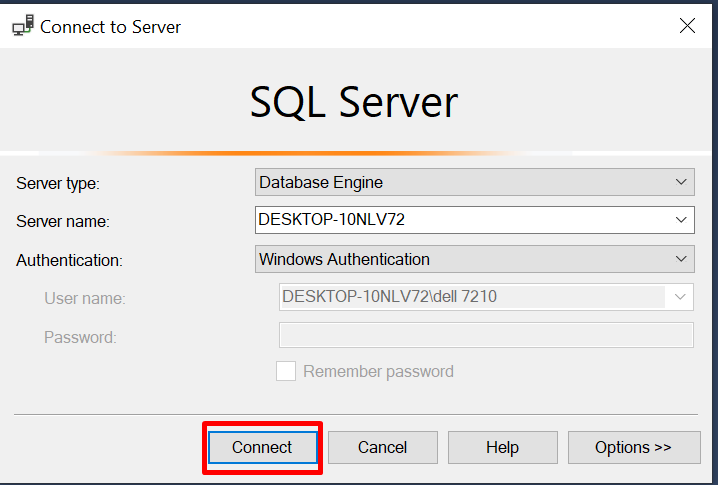
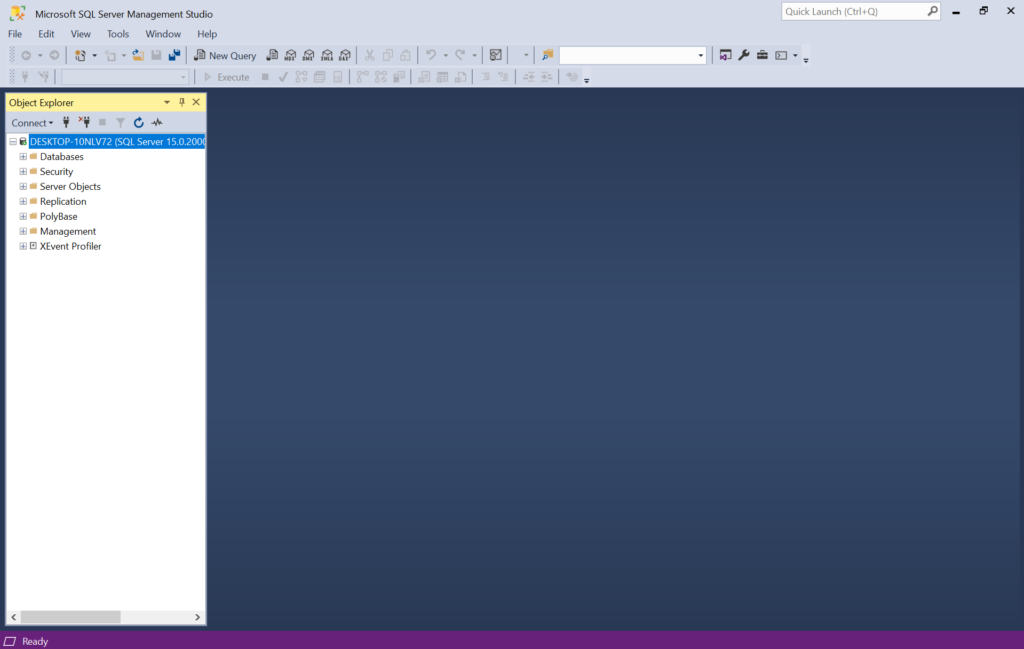
9. Berikut hasil akhir.
Selesai.
Apabila, Database Engine khusus SQL Server tersebut akan dipakai untuk beberapa pengguna yang dikhususkan untuk kelola data yang tersimpan di dalam database server, maka kamu bisa memberikan nama user baru beserta password khusus untuk melakukan login authentication.
PENUTUP
SQL Server Management Studio 19 ini bisa dipakai untuk melakukan kelola beberapa database yang tersimpan di dalam Database Engine dari SQL Server 2019 atau beda versi yang terpasang di dalam Windows pada laptop atau PC kamu. Dengan adanya tools ini yang diharapkan dapat memudahkan dalam pekerjaan yang berurusan dengan database management seperti backup data, repair database yang rusak, restore data, menghapus database yang tidak diperlukan, dsb.