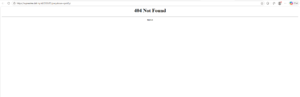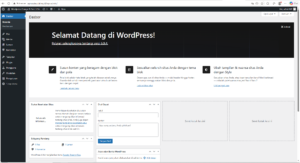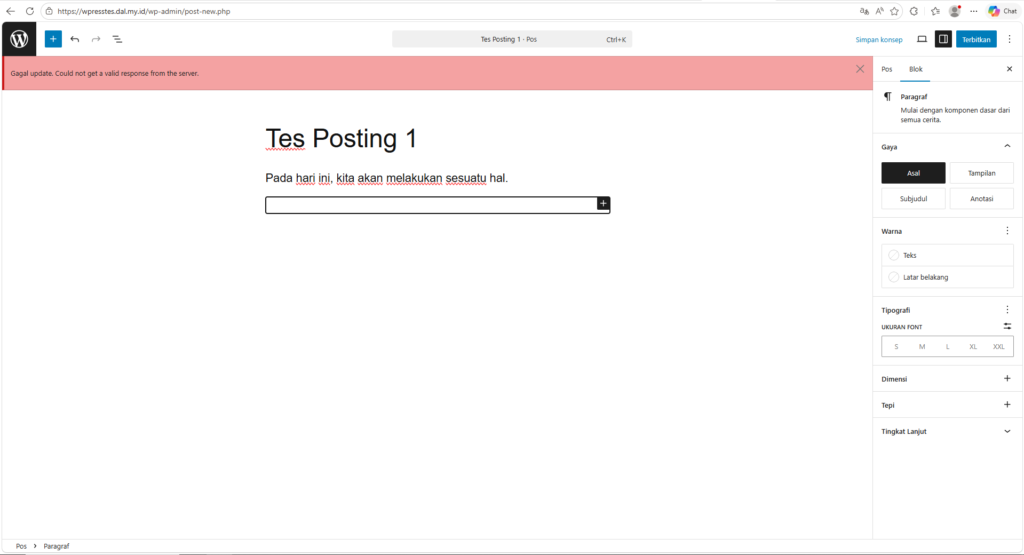
Setelah melakukan instalasi WordPress sebagai website utama di dalam Aapanel pada Orange Pi Zero 3 yang dimana ada menemukan beberapa kendala atau error seperti tidak bisa membuat posting / artikel baru, tidak bisa upload gambar atau file lain, tidak bisa mengedit tampilan halaman web dengan plugin tambahan seperti elementor, dan masih banyak lagi.
Hal ini biasanya terjadi karena tidak integrasi dengan benar yang terutama bagian caching antara server lokal dengan sertifikat keamanan TLS / SSL dari Cloudflare Tunnel sehingga dilakukan memaksa diri untuk melakukan bypass ke bagian Forwarding agar bisa mendapat catching dengan integrasi HTTPS secara langsung.
Untuk web server yang penulis gunakan ialah Nginx untuk ngulik-ngulik isi konfigurasi virtual host dari masing-masing website. Apabila kamu pakai Apache sebagai web server utama, maka bisa mencari referensi lain yang berhubungan dengan kasus ini.
Penulis memberikan solusi dalam mengatasi permasalahan yang diatas dengan menambahkan kode script di dalam file wp-config.php mengikuti tutorial sebagai berikut.
LANGKAH-LANGKAH
1. Aktifkan web browser di PC atau laptop kamu.
2. Masukkan alamat IP Aapanel Admin ke kolom address bar, tekan Enter.
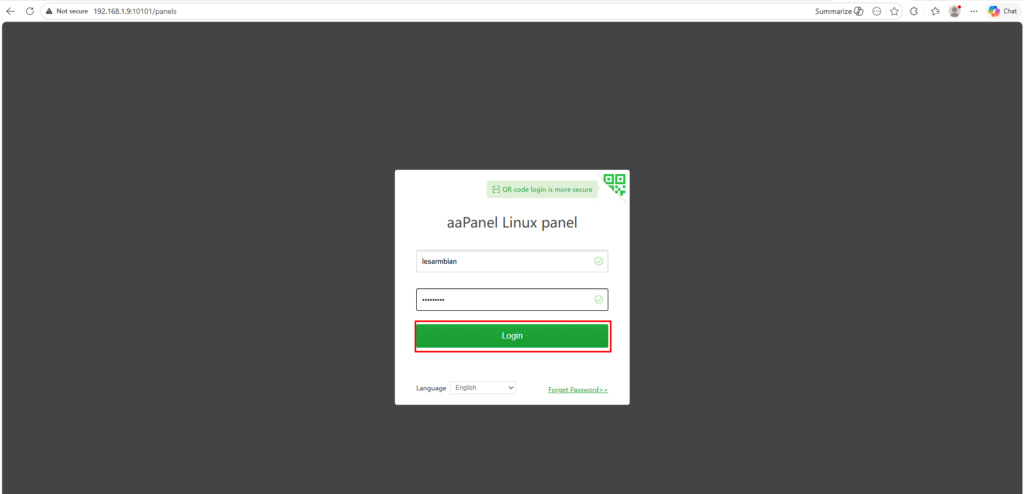
3. Masukkan username dan password dengan benar dan tepat.
4. Klik Login.
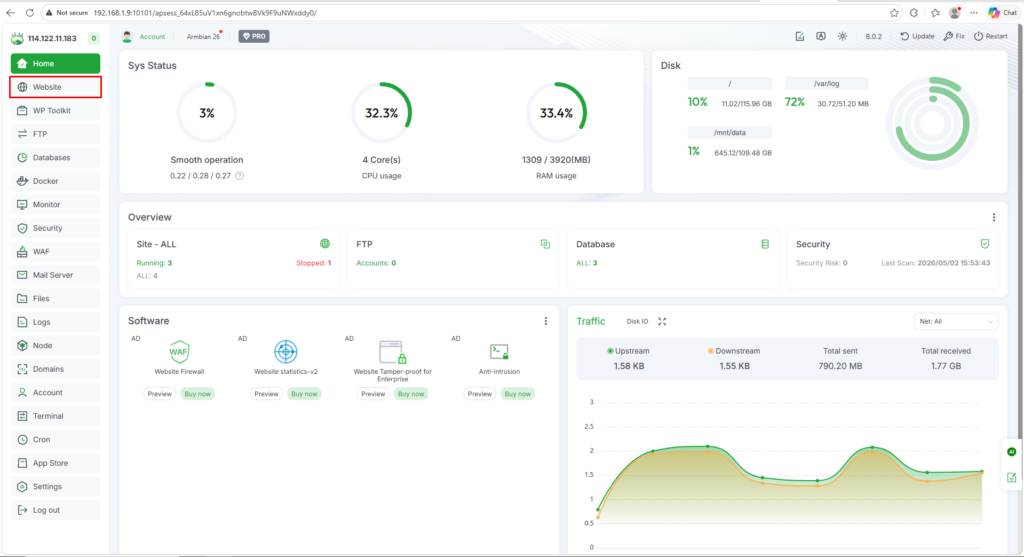
5. Klik tab Website.
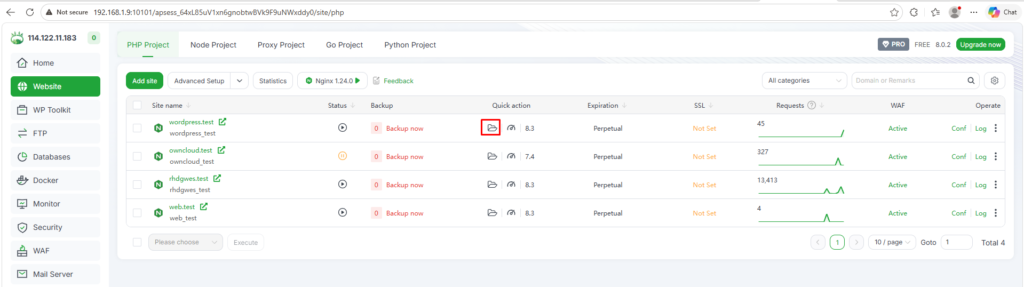
6. Klik ikon direktori utama yang dipilih nama project atau domain yang ada WordPress di dalamnya.
7. Pilih file wp-config.php dan klik Edit.
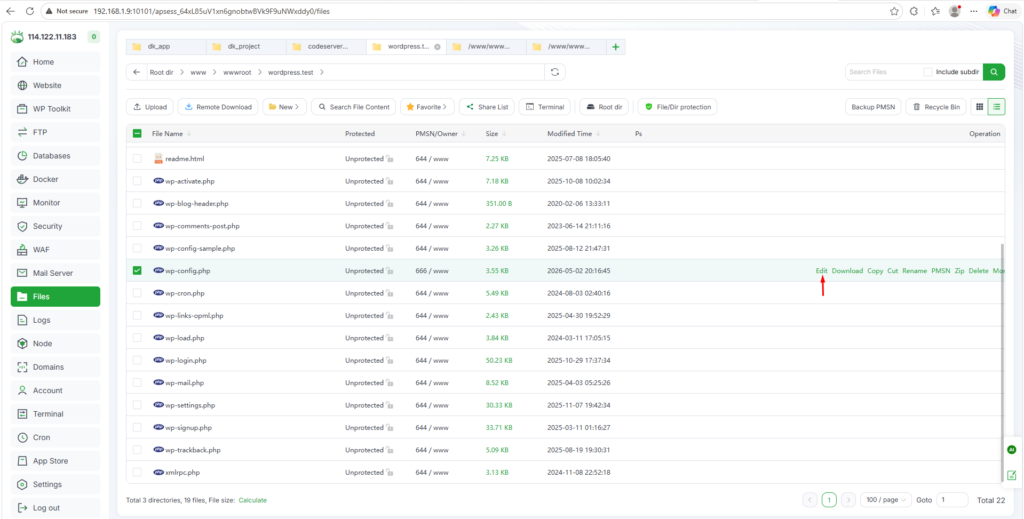
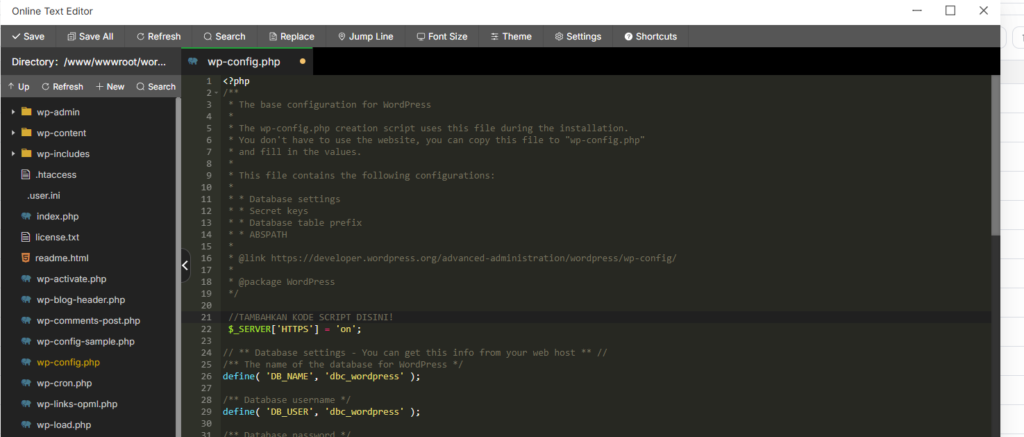
8. Masukkan kode script ke dalam wp-config.php dengan sebagai berikut.
$_SERVER['HTTPS'] = 'on';9. Klik Save atau tekan CTRL + S melalui keyboard.
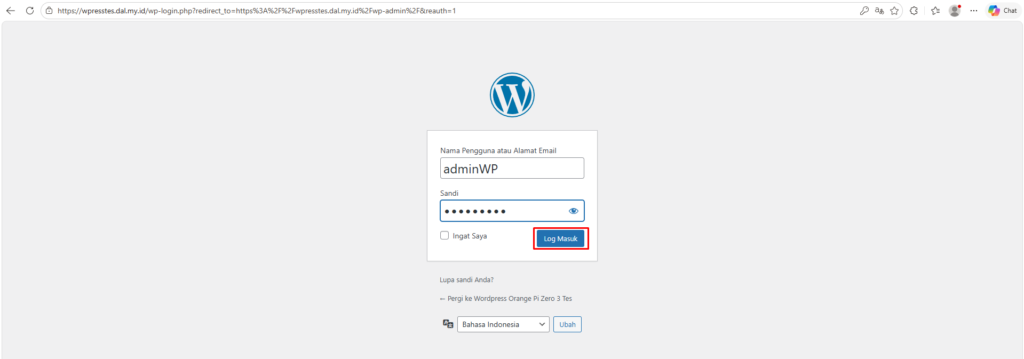
10. Buka situs WP-Admin dari nama situs WordPress tersebut.
11. Lakukan login dengan mengisi username dan password secara benar dan tepat.
12. Klik Log In atau Log Masuk.
13. Klik tab Post >>> Pilihlah Add Post.
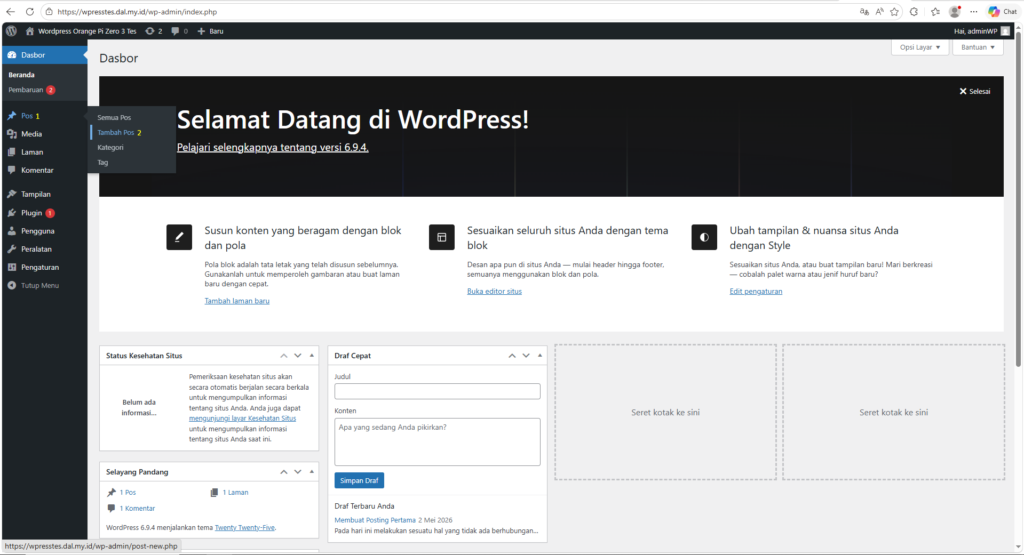
14. Buatlah suatu posting, artikel, atau konten tulis dengan sesuai kebutuhan.
15. Klik Save Draft.
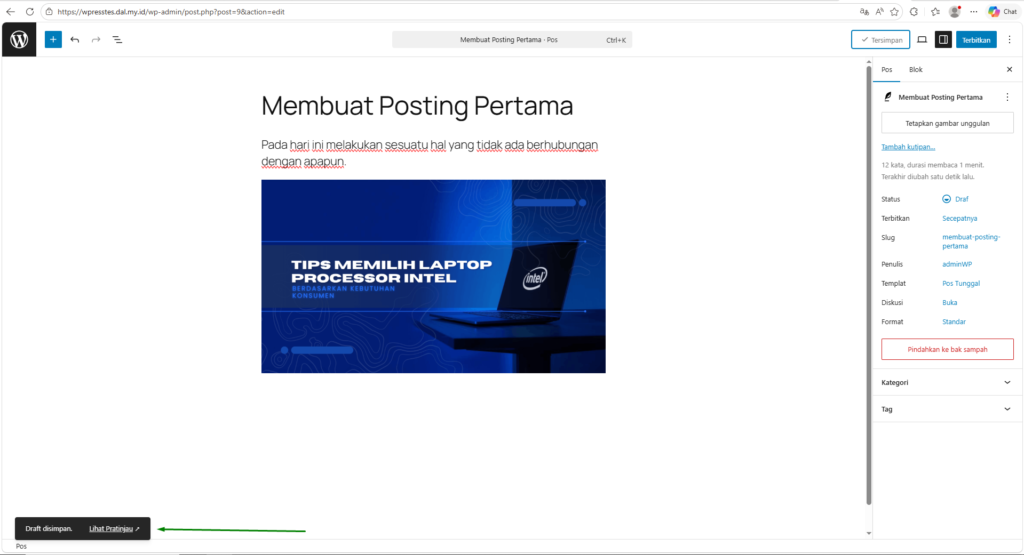
16. Berikut hasil akhirnya.
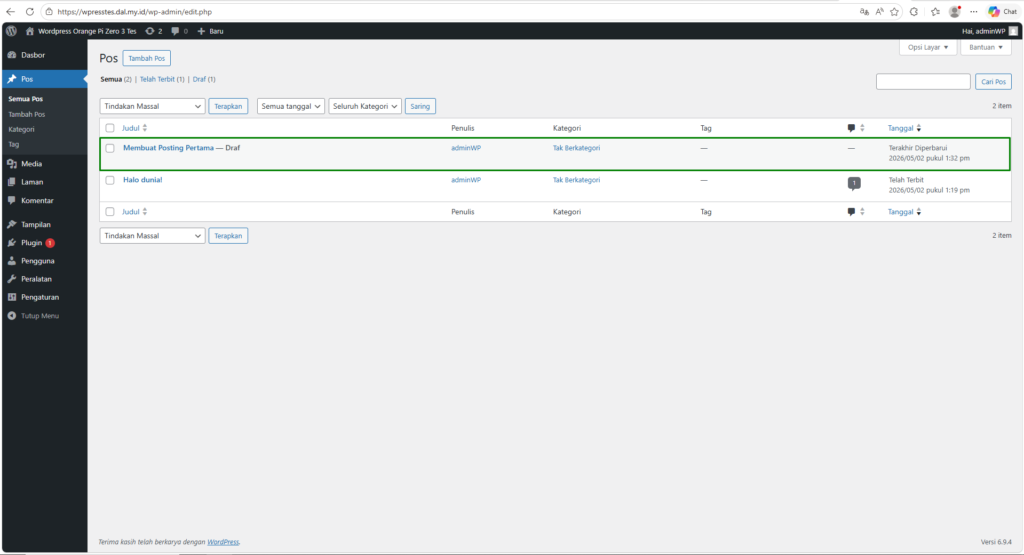
Selesai.
Selain kamu bisa melakukan dalam membuat posting tulisan atau artikel baru, kamu juga bisa mengatur tampilan halaman web yang akan dijadikan landing home atau landing page, formulir, banner digital, portal berita, dan sebagainya dengan plugin bawaan atau plugin dari pihak ketiga seperti Elementor dkk dengan baik tanpa kendala lagi.
PENUTUP
Setiap dalam membangun website dengan menggunakan WordPress di SBC Orange Pi Zero 3 sebagai server lokal dengan bantuan Cloudflare Tunnel agar website tersebut bisa diakses oleh siapa saja. Namun, bagi admin atau penulis postingan artikel atau blog dengan WordPress yang sering mengalami kendala yakni tidak bisa menyimpan atau menulis posting atau artikel baru yang disebabkan ada mismatch dalam integrasi antara server lokal dengan CloudFlare Tunnel yang dimana server lokal tidak menggunakan serifikat keamanan TLS bawaan tetapi menggunakan sertifikat keamanan tersebut dari Cloudflare Tunnel.
Hal ini bisa diatasi dengan memaksa diri untuk proses forwarding antar client-server itu ke HTTPS / TLS dengan melalui bypass yang bisa ditambahkan kode script khusus di dalam wp-config.php.