Artikel kali ini membahas tentang tutorial dalam membuat halaman secara kustom di dalam LibreOffice Writer dalam membuat suatu dokumen, laporan, buku, surat, dan dokumen lainnya. Untuk mekanisme dalam pembuatan nomor halaman secara kustom yang sering dipakai pada bagian Footer dalam LibreOffice Writer ini berbeda dari aplikasi perkantoran lainnya yakni seperti membuat nomor halaman dari nol tanpa melalui Section.
LibreOffice merupakan suatu aplikasi perkantoran yang bersifat open-source sehingga beberapa orang bisa melakukan pengembangan secara mandiri seperti membuat extension sendiri yang diperlukan ke dalam LibreOffice agar memudahkan pekerjaan manusia dalam urusan dokumen. Mungkin saja LibreOffice Writer masih sedikit dibahas di Indonesia secara mendalam.
LibreOffice Writer yang disarankan dalam mengikuti tutorial ini ialah LibreOffice versi 20 keatas yang saat ini penulis memakai LibreOffice 26 dengan tujuan agar bisa mengikuti tutorial ini secara bersama-sama. Setelah adanya tutorial ini yang diharapkan bisa lebih mudah dalam mengerjakan aktivitas yang berhubungan dengan dunia perdokumenan seperti skripsi, laporan, buku, surat, dan sebagainya.
LANGKAH-LANGKAH
1. Aktifkan aplikasi LibreOffice Writer.
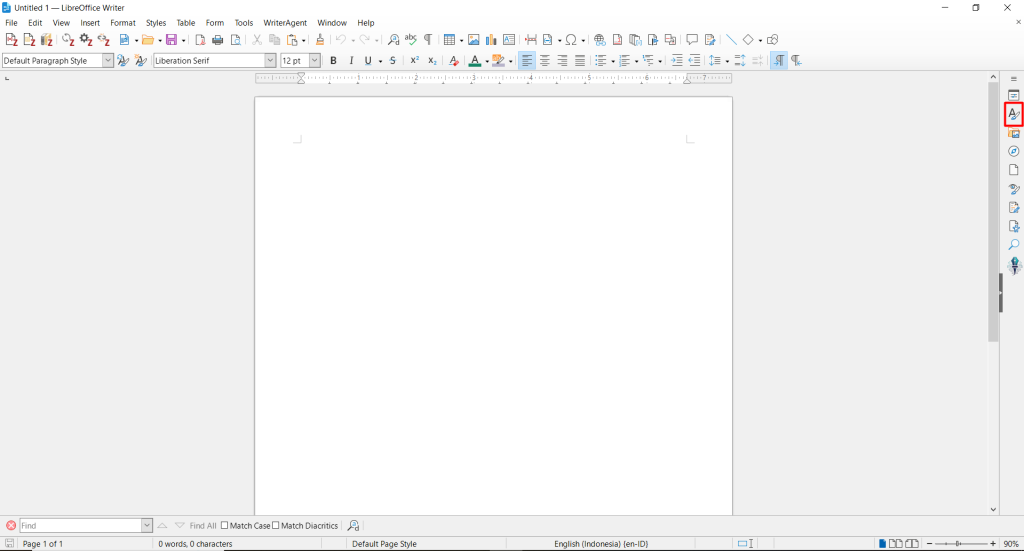
2. Klik ikon Styles yang ada di bawah ini.
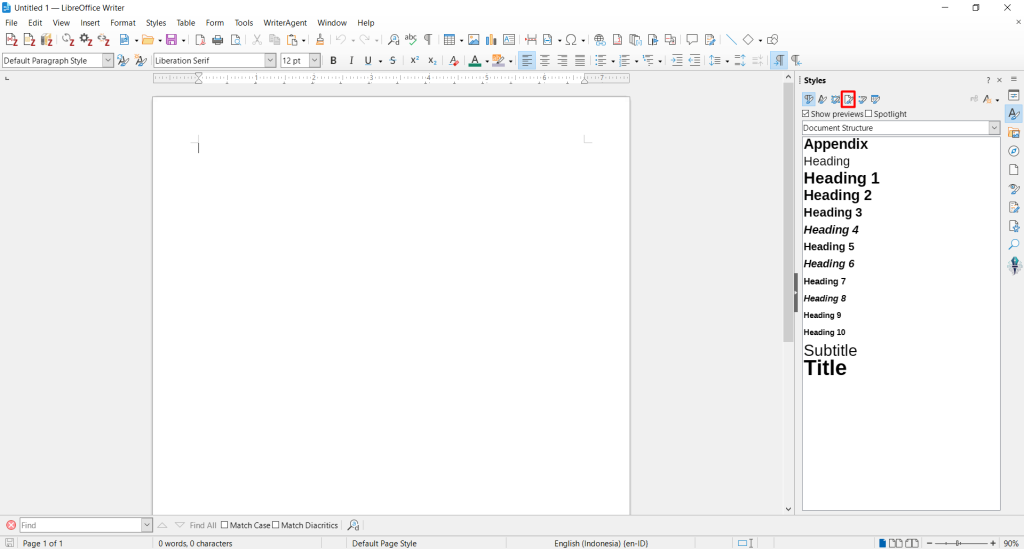
3. Pilihlah ikon Page Styles dan tunggu sampai muncul beberapa gaya page Styles secara lengkap.
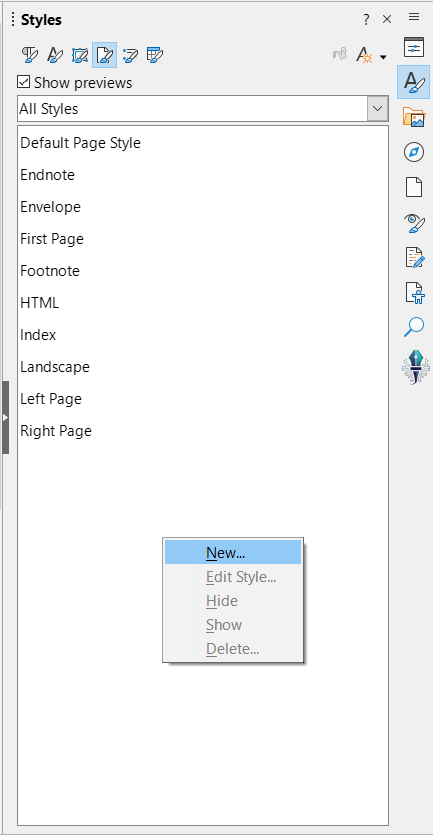
4. Klik kanan pada kolom Page Styles dan klik New.
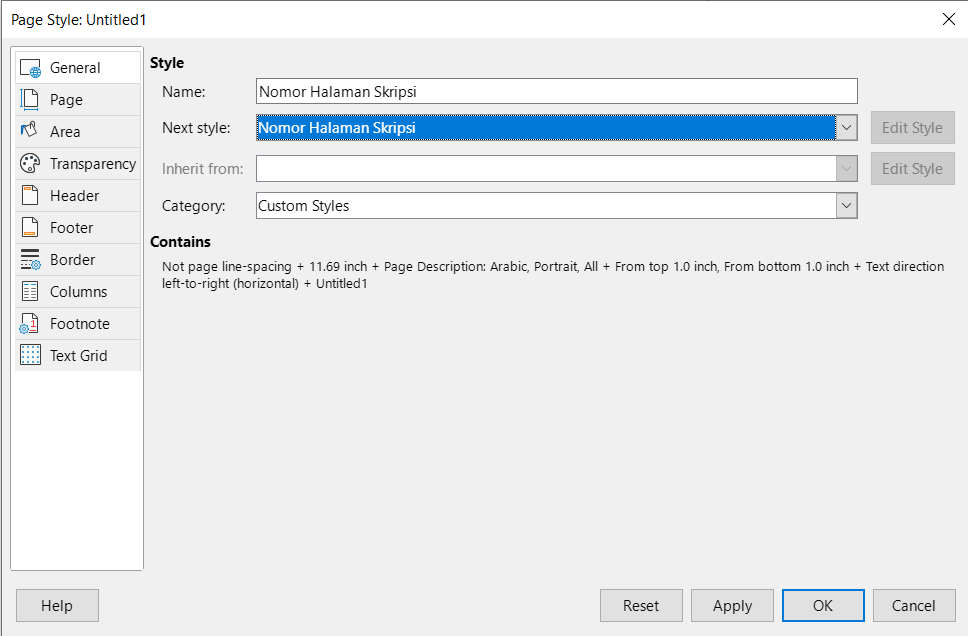
5. Masukkan nama Custom Name Style yakni “Nomor Halaman Skripsi”.
6. Untuk Next Style, klik aja opsi pilihan disitu dan nanti otomatis merujuk ke Custom Name Style tadi.
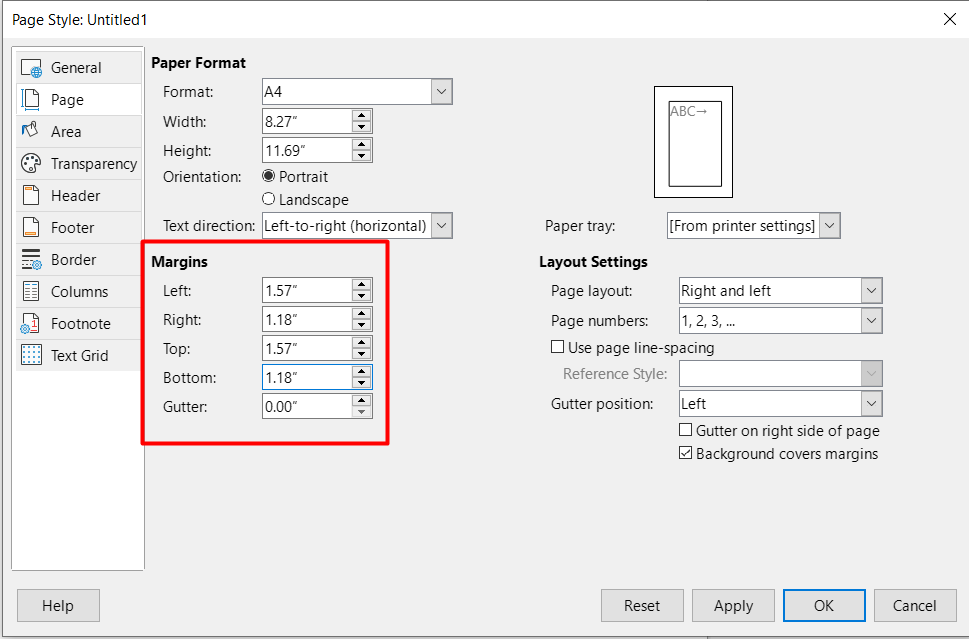
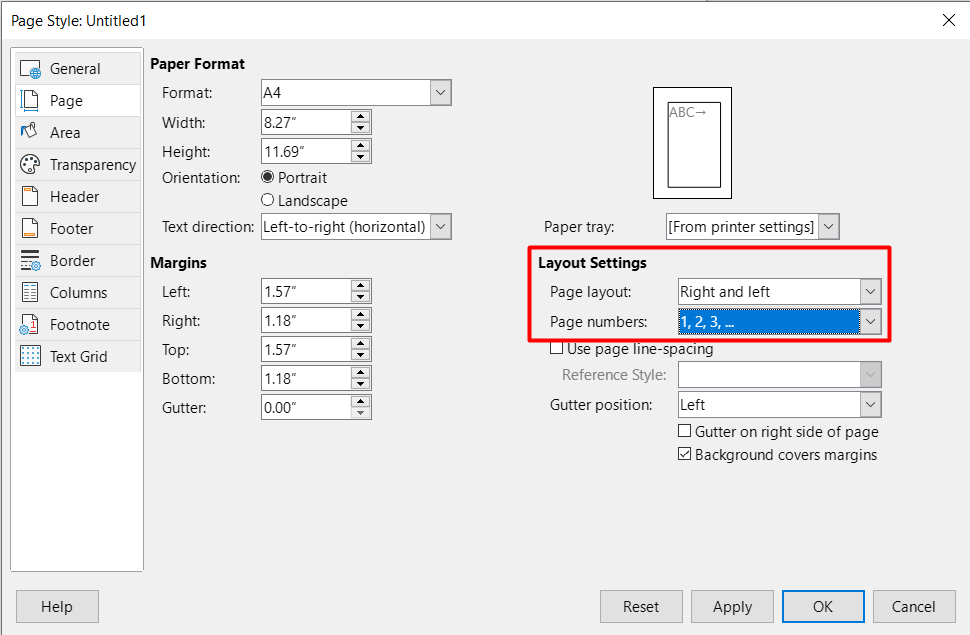
7. Pilih tab Page untuk mengatur bagian halaman seperti ukuran margin, kertas, dan yang berhubungan dengan page.
8. Aturlah Ukuran margin kertas atau halaman dengan pola yang terdapat dibawah ini.
Atas / Top : 4 cm = 1,57″
Kanan / Right : 3 cm = 1,18″
Bawah / Bottom : 3 cm = 1,18″
Kiri / Left : 4 cm = 1,57″
Satuan ukuran yang dipakai ialah inci (“).
Kamu juga bisa atur ukuran margin sendiri dengans sesuai kebutuhan.
9. Untuk Page Numbers, pilihlah List Numbering (1, 2, 3, …) untuk menampilkan nomor halaman di dalam dokumen atau kertas.
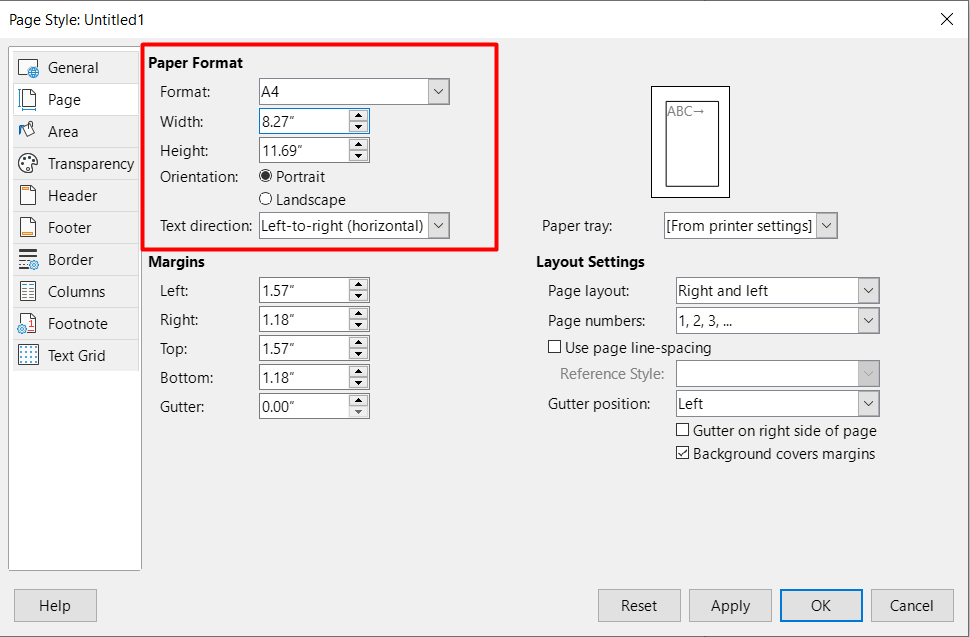
10. Aturlah ukuran kertas dengan sesuai kebutuhan kamu yang biasanya ukuran kertas A4 beserta posisi orientasi juga bisa diatur sendiri dengan sesuai kebutuhan.
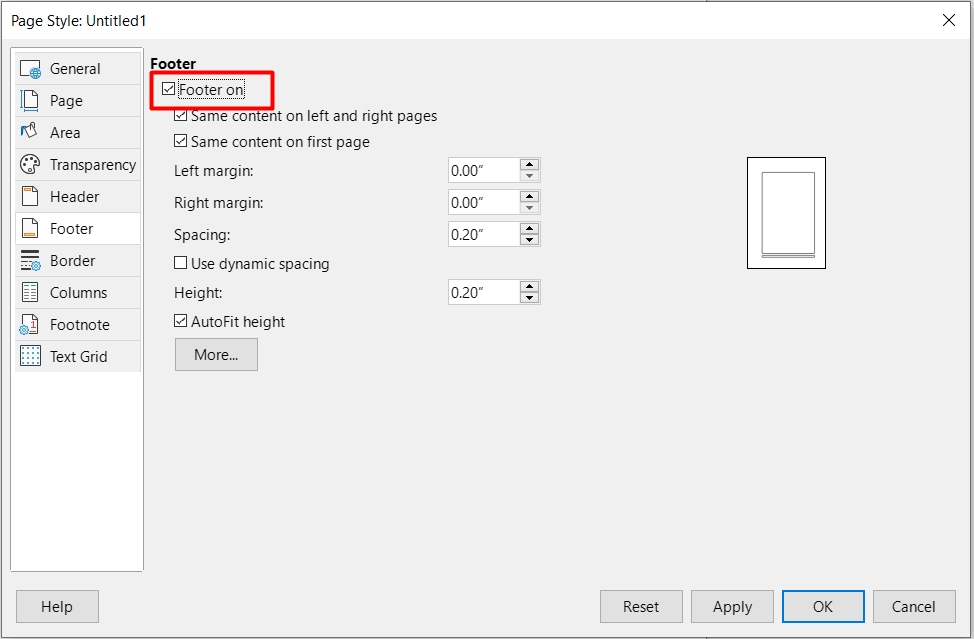
11. Pilih tab Footer.
12. Centangkan “Footer on”.
13. Klik Apply.
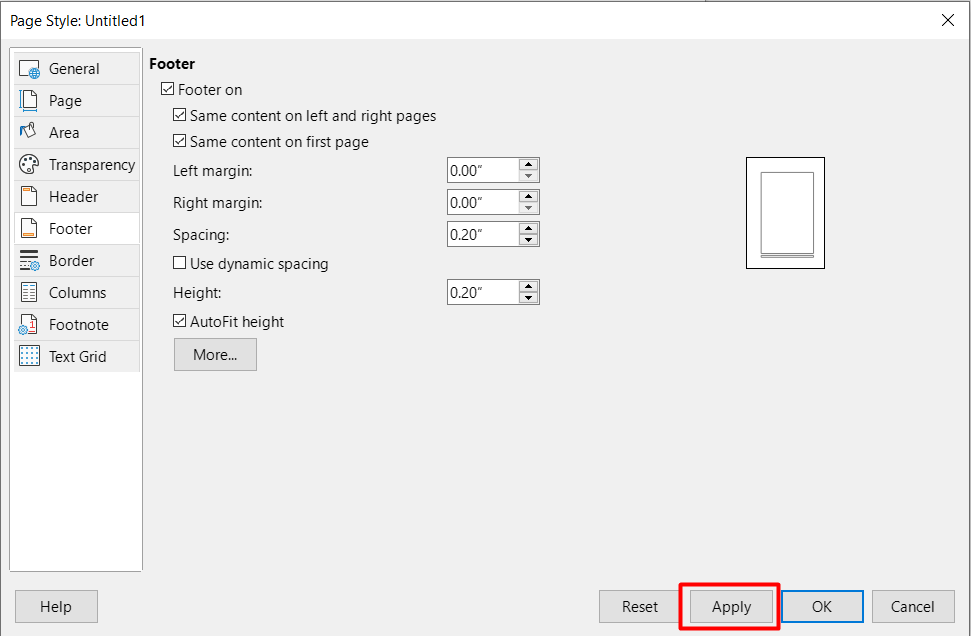
Apabila sudah muncul nama page style yang kustom tadi di dalam list Page Styles.
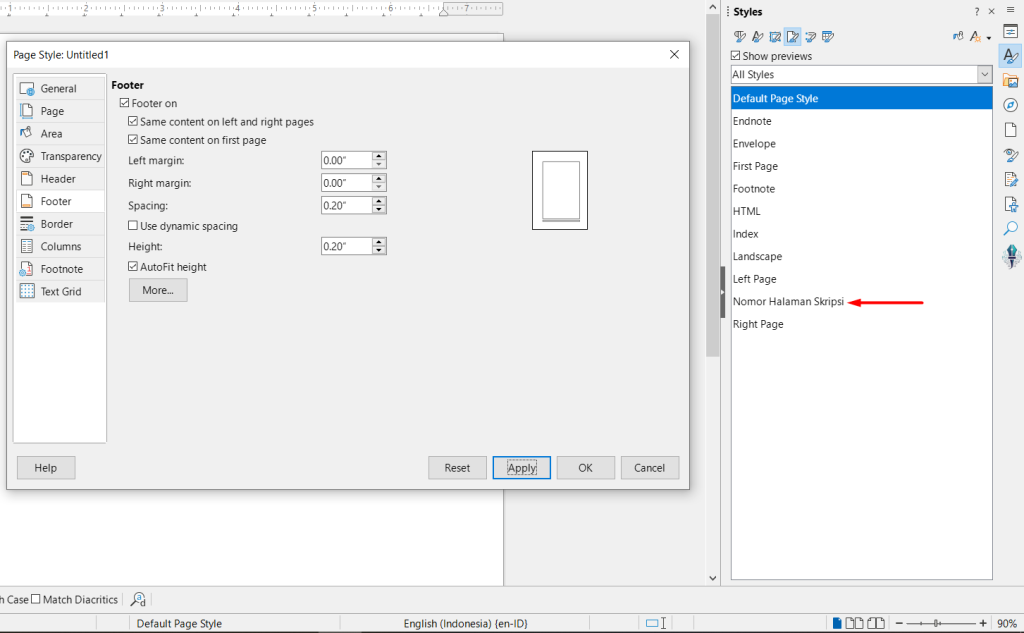
14. Klik OK.
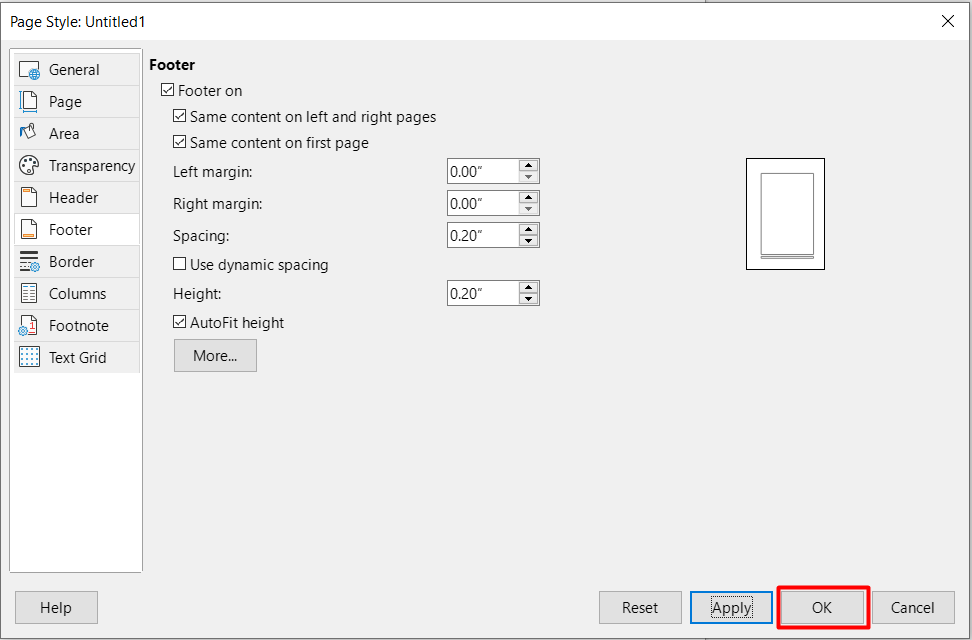
15. Klik Tab Insert >>> More Breaks >> Manual Break…
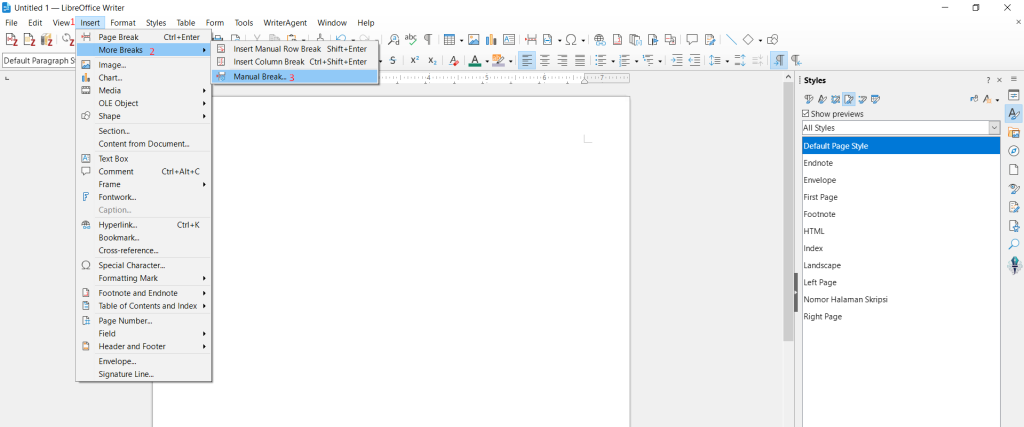
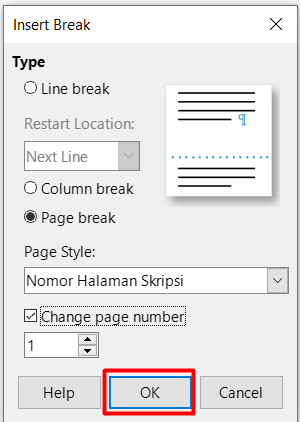
Disini akan membuat halaman baru dengan menggunakan nama Page Styles yang telah dibuat secara kustom tadi yakni Nomor Halaman Skripsi.
16. Untuk bagian Page Style, pilihlah “Nomor Halaman Skripsi”.
17. Centangkan “Change page number” dan nanti muncul sendiri nomor halaman awal di kolom bawahnya.
18. Klik OK.
19. Klik di bagian Footer. Disitu ada tulisan nama Footer yang diisi dengan nama Custom Page Styles tadi.
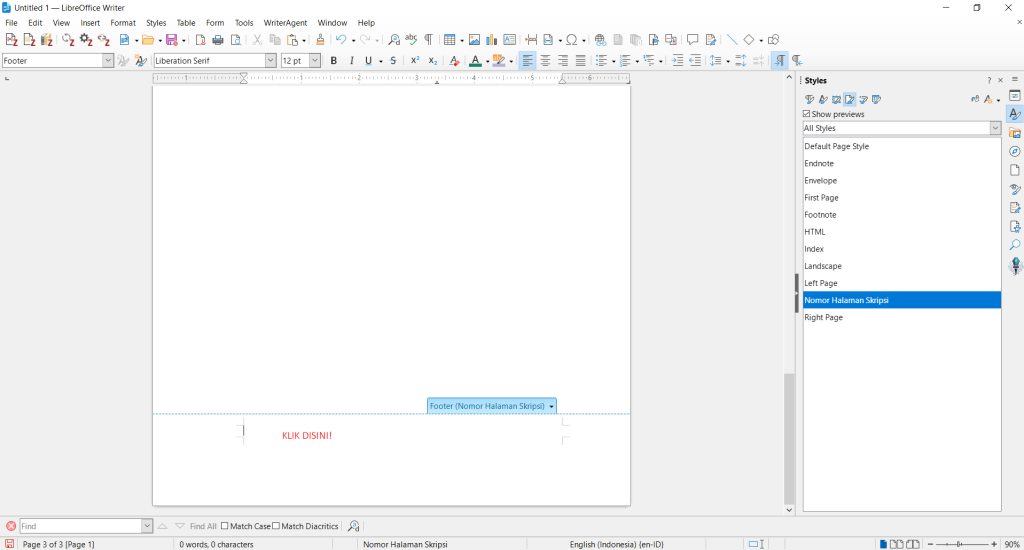
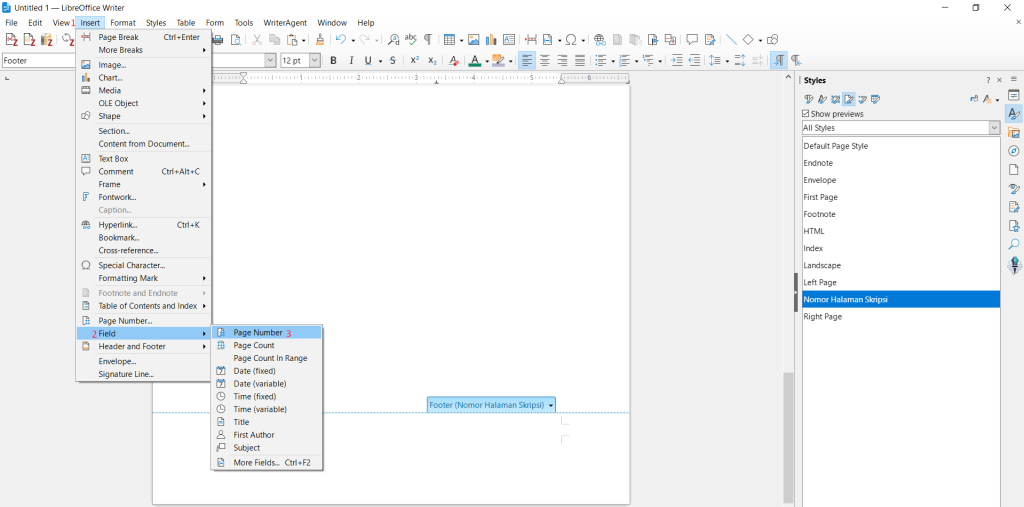
20. Klik tab Insert >>> Field >>> Pilihlah Page Number.
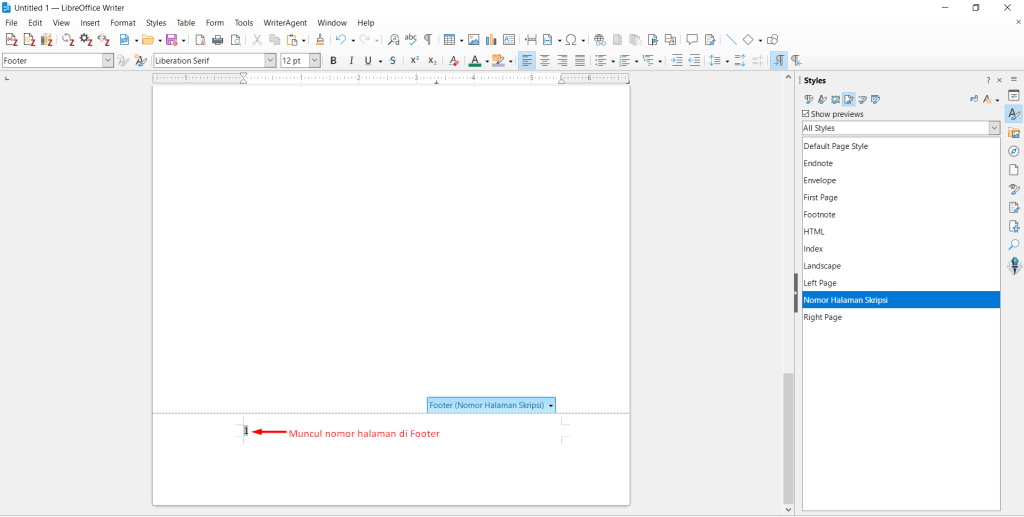
21. Berikut hasilnya.
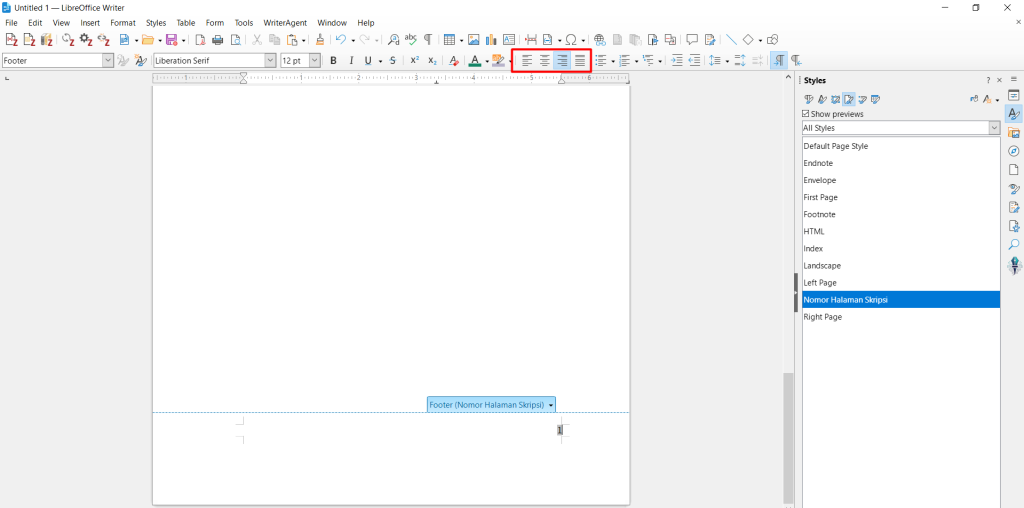
22. Memang untuk posisi tata letak (alignment) secara default ada sebelah kiri. Akan tetapi, kamu bisa atur posisi tata letak untuk penomoran halaman dokumen dengan sesuai kebutuhan.
Kamu bisa membuat penomoran halaman pakai angka romawi yang biasanya dipakai dalam kata pengantar, abstrak, sampai dengan daftar isi dalam suatu produk dokumen digital atau cetak dengan cara yang sama dari awal hanya menggantikan gaya Page Number saja.
Selesai.
PENUTUP
Kini, kamu bisa membuat nomor halaman secara kustom dan mandiri di dalam LibreOffice Writer dengan sesuai kebutuhan. Sistem pembuatan tersebut tidak menggunakan fitur Section sama sekali melainkan harus dibuat dari dasar atau nol. Apabila file LibreOffice ini akan dibukakan oleh Microsoft Word, usahakan memilih gaya font yang dikenali oleh Microsoft Word seperti Times New Roman atau Calibri.